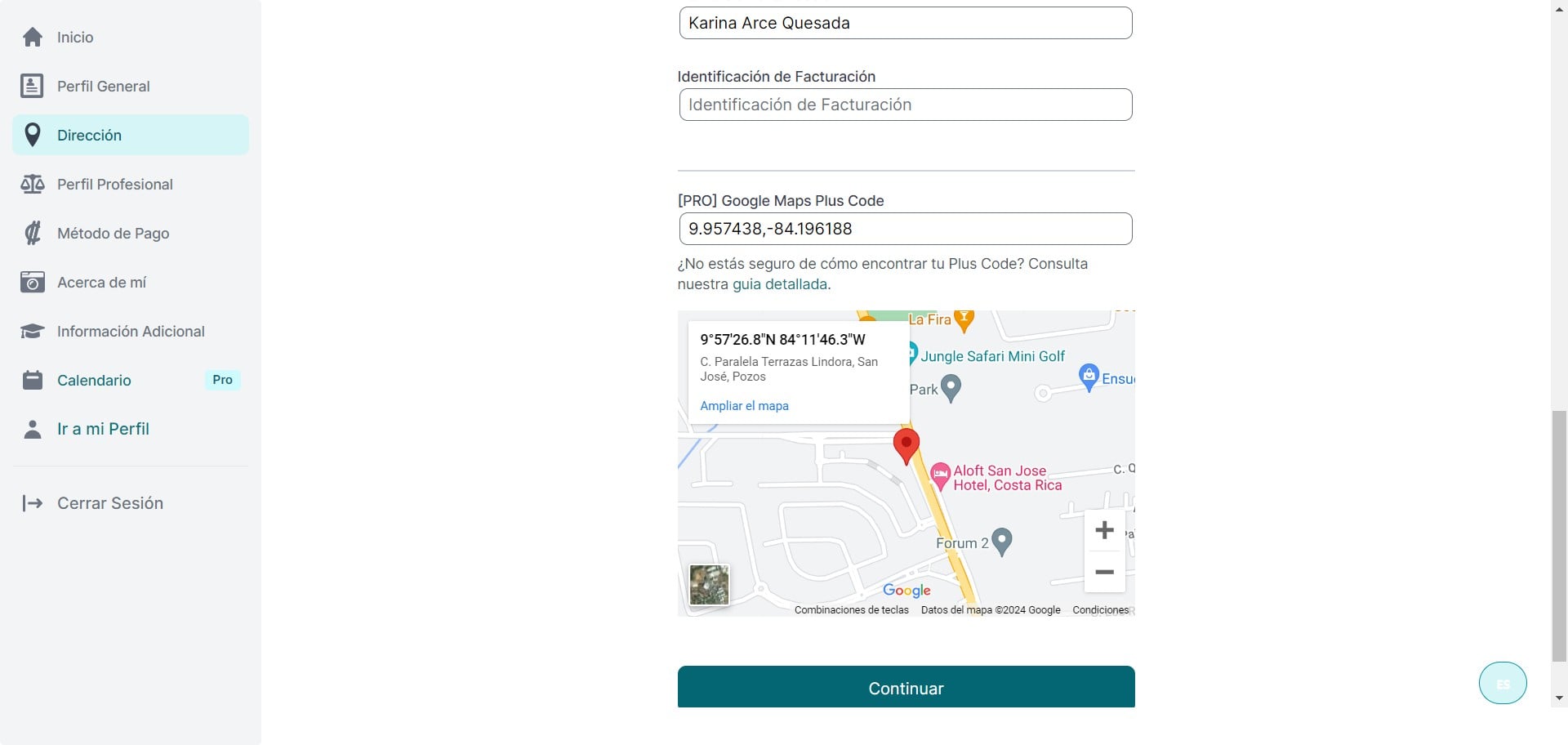
Pasos para encontrar su Plus Code (Mapa Google).
Cuando tienes un plan Juri-Professional, puedes incluir la localización de tu oficina por medio de Google Maps. Para esto, se requiere un código llamado "Plus Code" de Google Maps. Este proceso es muy simple; sin embargo, para tu facilidad, lo explicamos paso a paso.
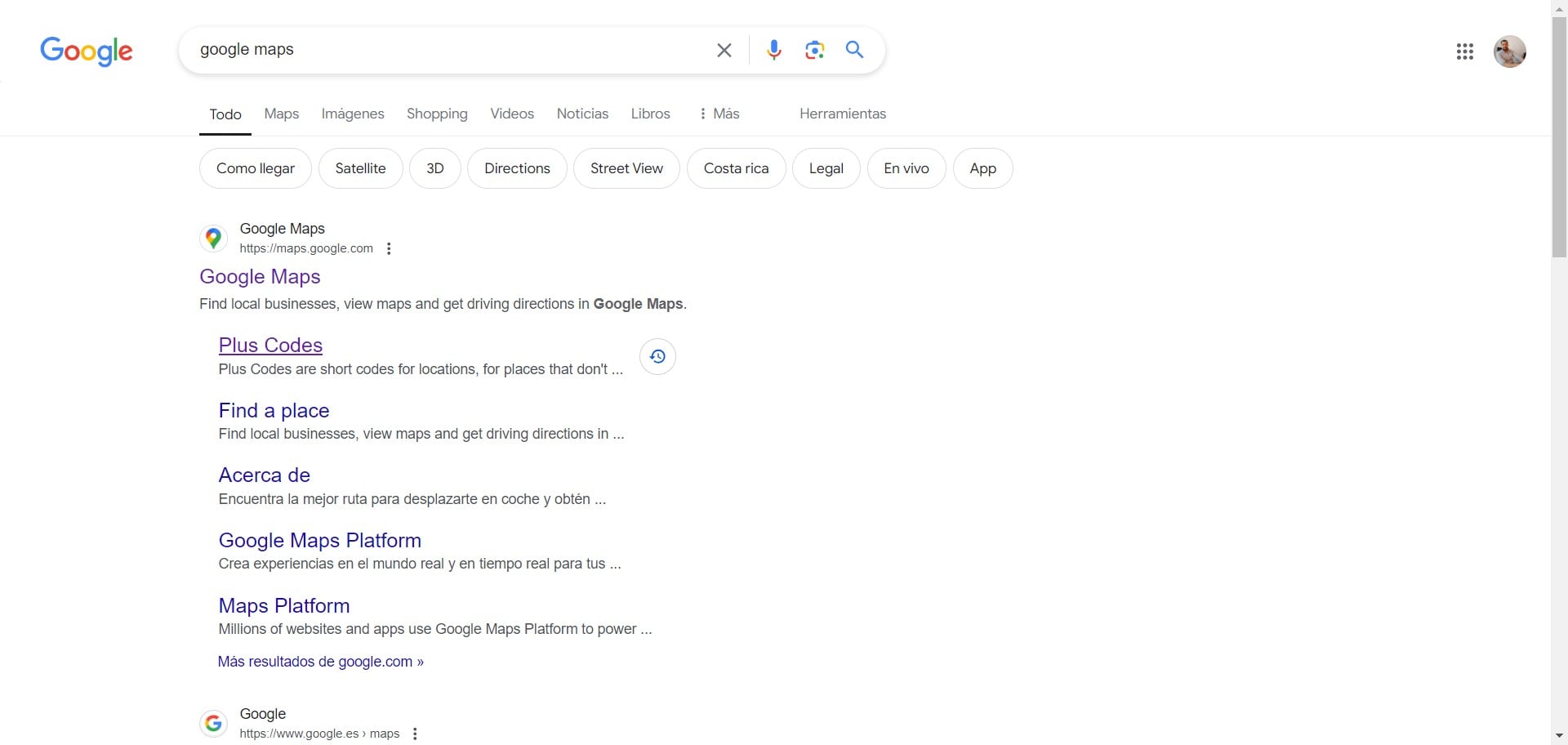
Ingrese a Google y, en el navegador, busque Google Maps. En el resultado de búsqueda podrá observar "Plus Codes". Haga click.
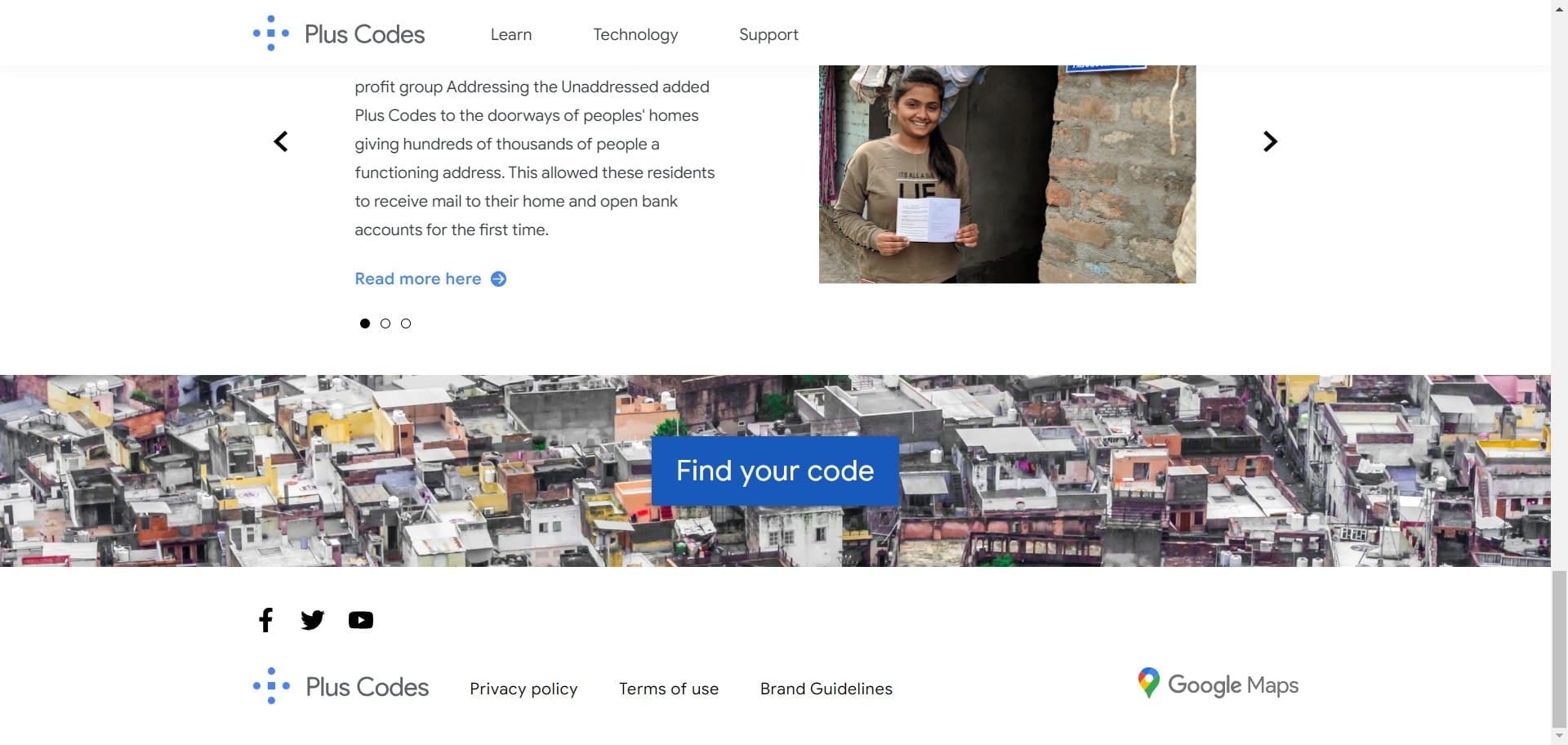
Lo redireccionará a la página de Google Maps. Navegue hasta la parte inferior de dicha página hasta encontrar lo que indica "Find your code". Al encontrarlo, selecciónelo con un click.
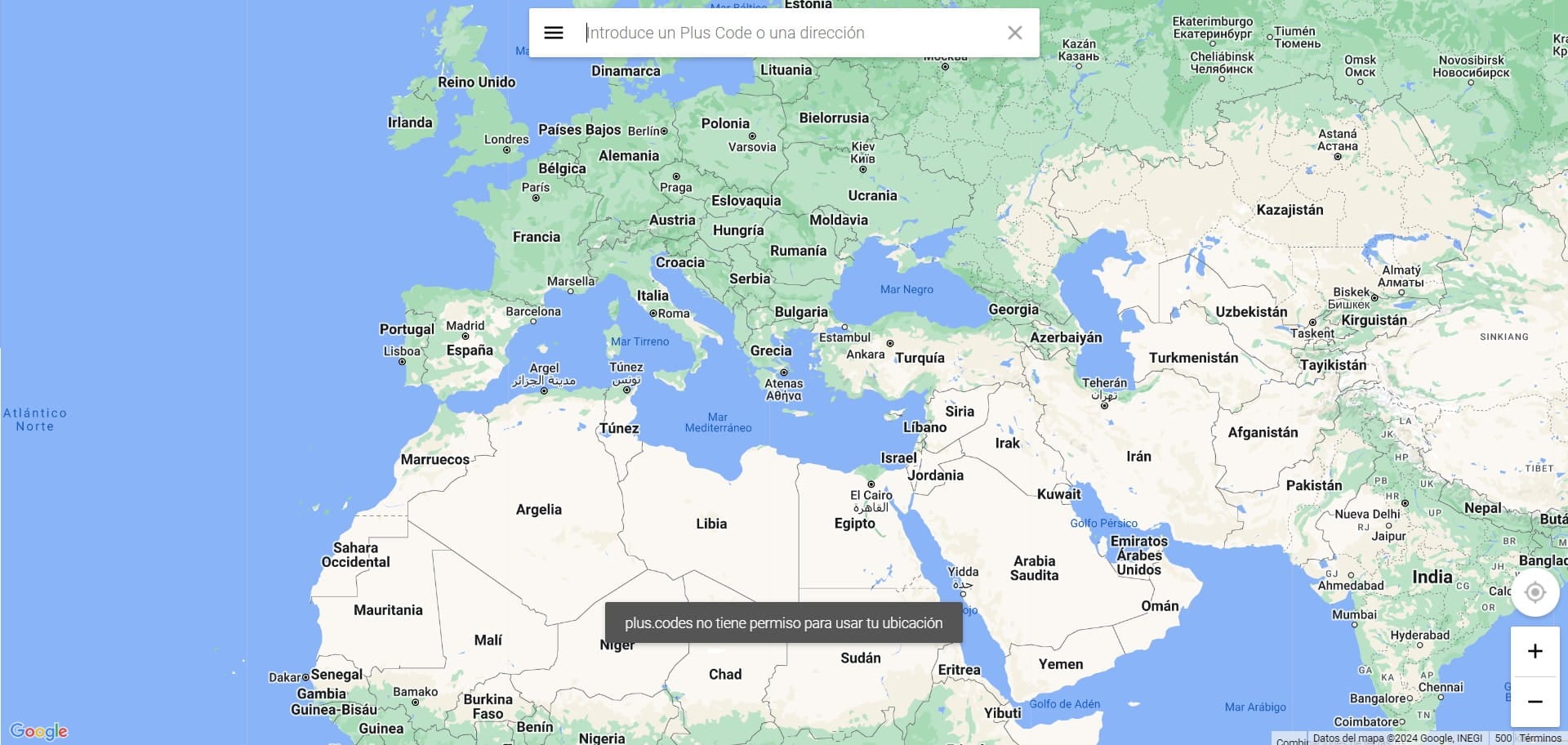
Puede habilitar su ubicación, lo cual el sistema le pedirá su autorización, o bien, en el buscador que se observa, incluir la ubicación de su oficina.
Click here
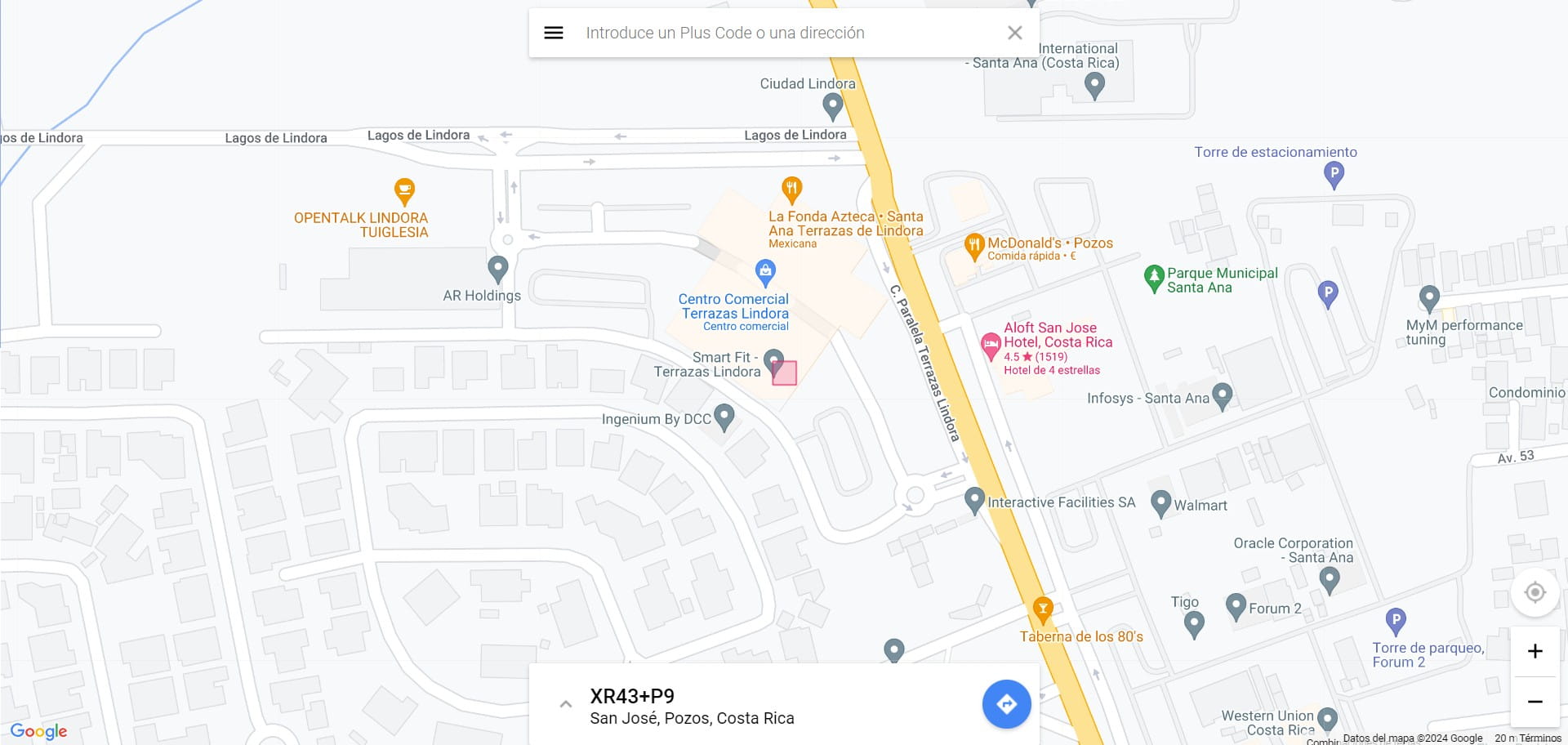
En nuestro ejemplo, incluimos la ubicación "Santa Ana, Terrazas Lindora", y el mapa nos dirigió directamente a dicha ubicación. Con el selector, podrá mover el cuadro rojo a la posición exacta que usted desee, y de ese modo, se generan las coordenadas necesarias para incluir en Juriside.
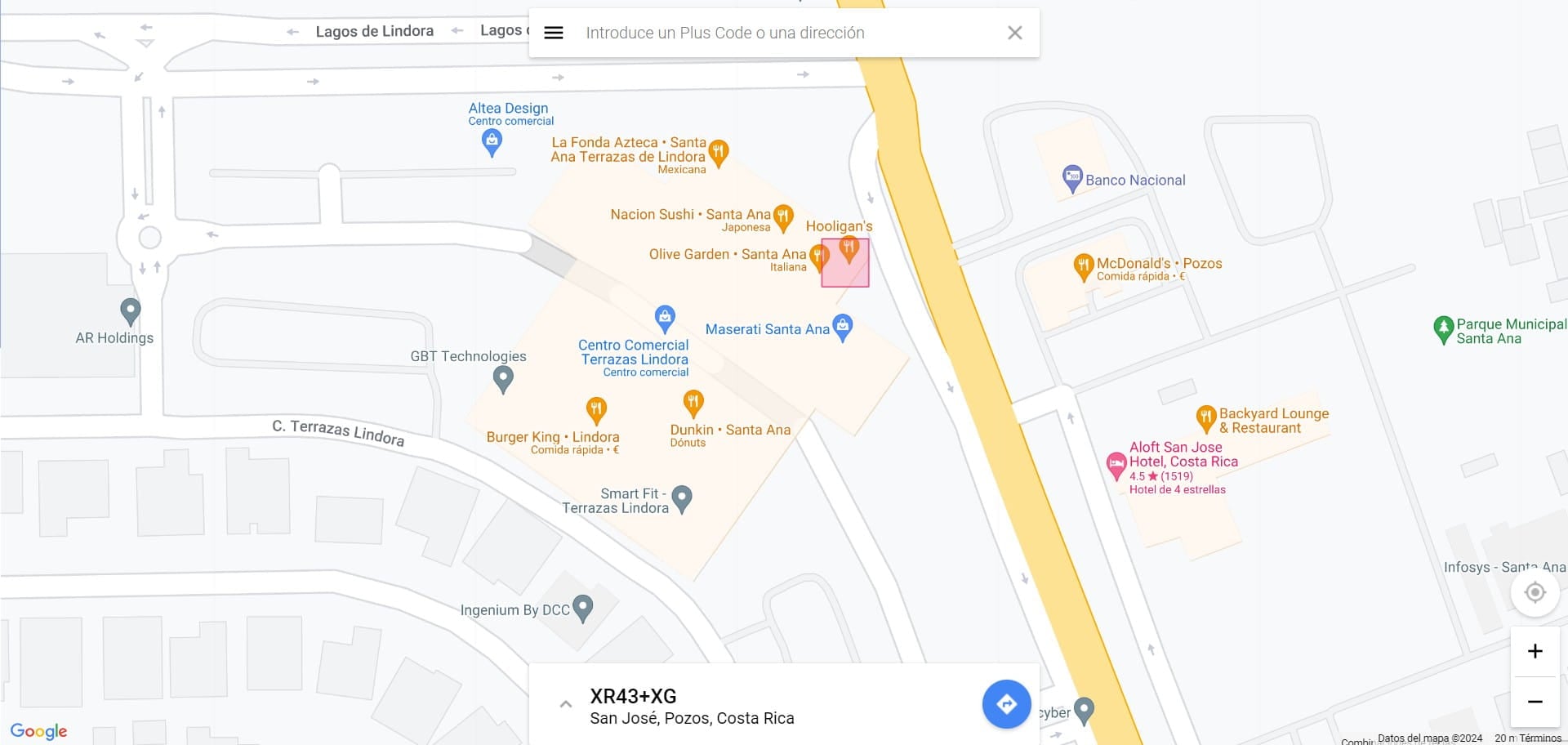
Una vez seleccionada la posición exacta, en la parte inferior podrá observar unos números y letras. Dar click en dicho apartado, y de esta manera se abrirá una ventana con la información que necesitamos.
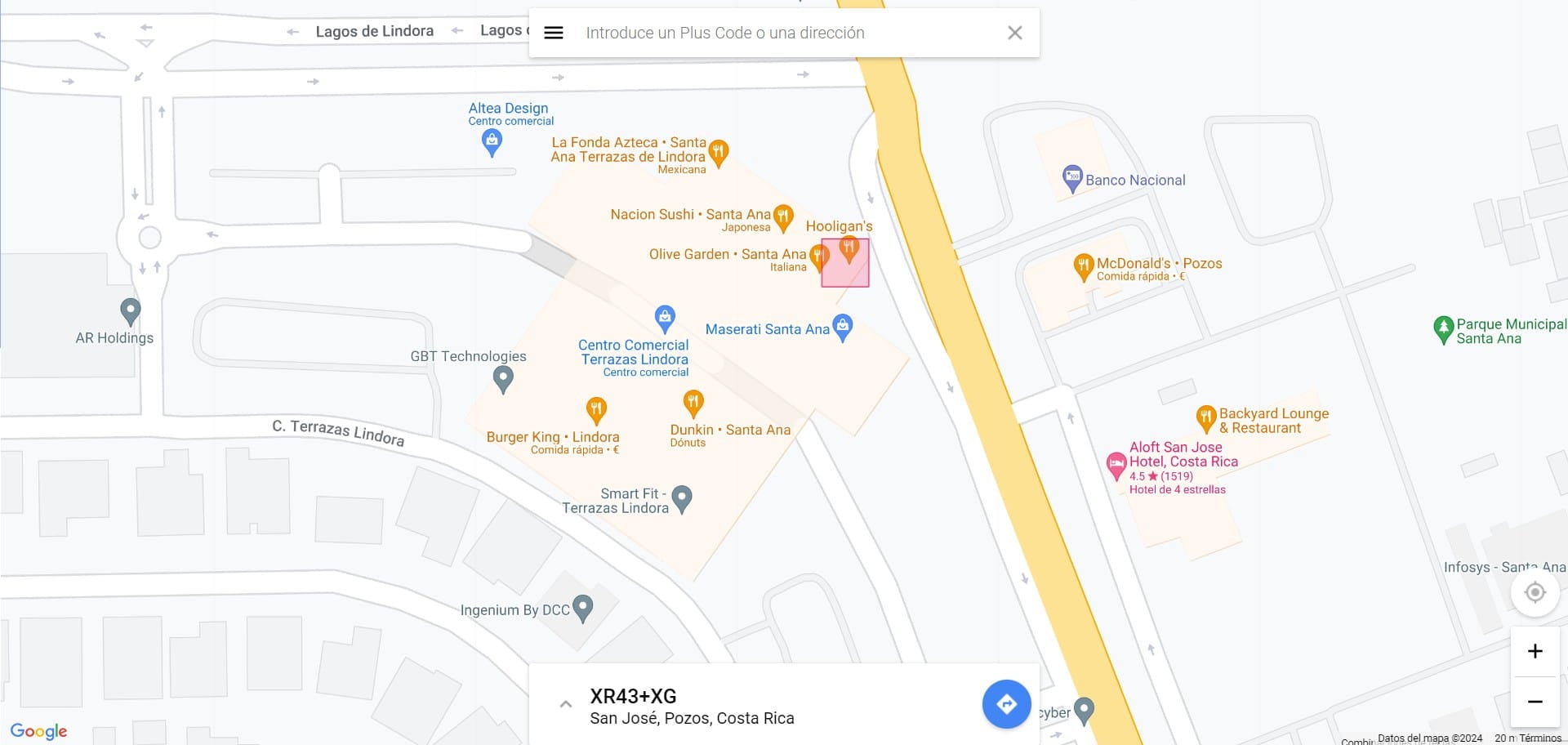
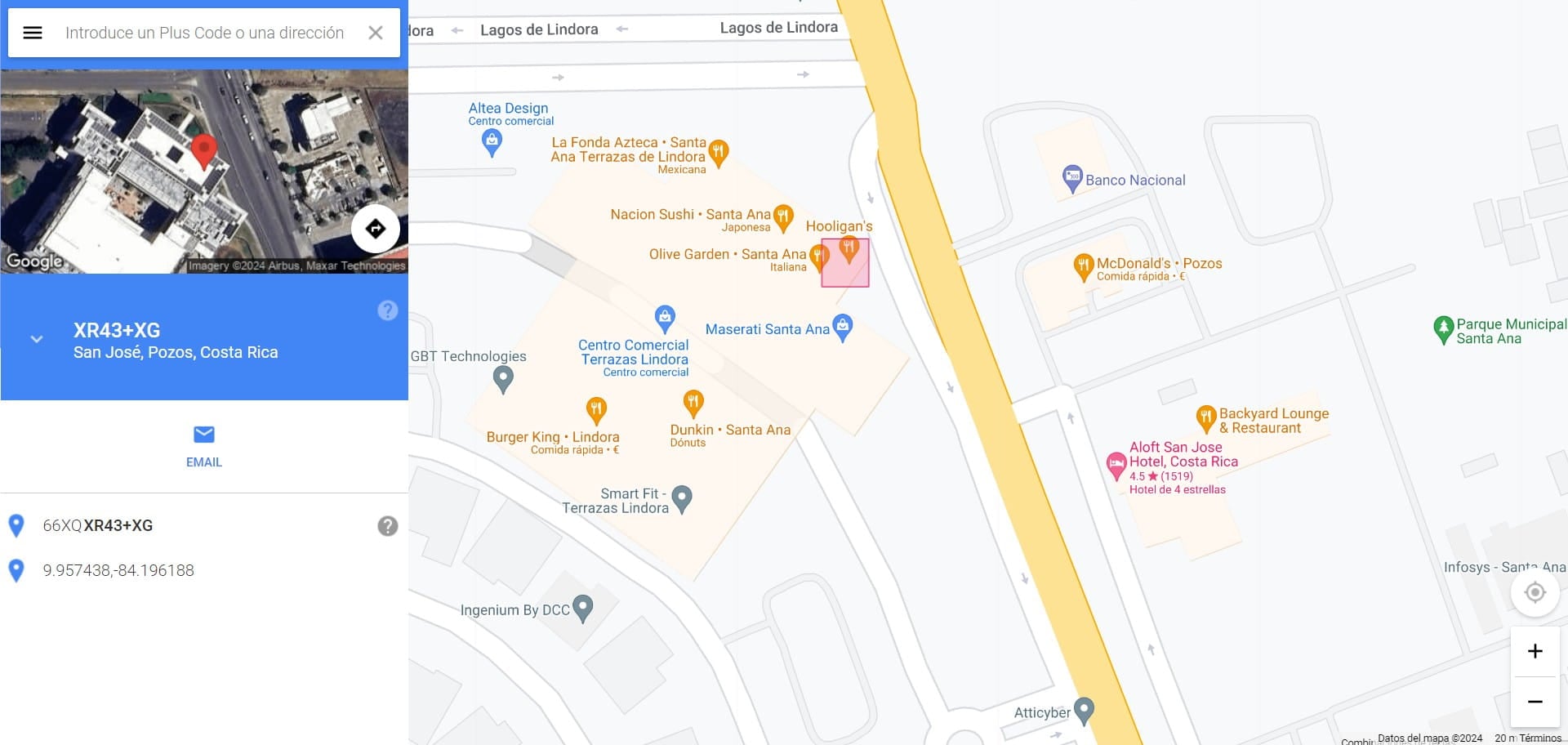
Se indican dos puntos de referencia. Sin embargo, para que sea más exacto, recomendamos seleccionar el segundo, el cual, en nuestro ejemplo, indica "9.957438,-84.196188". Copie su código para pegarlo posteriormente en su perfil de Juriside.
Ingrese a su perfil profesional en Juriside y diríjase a "Dirección".
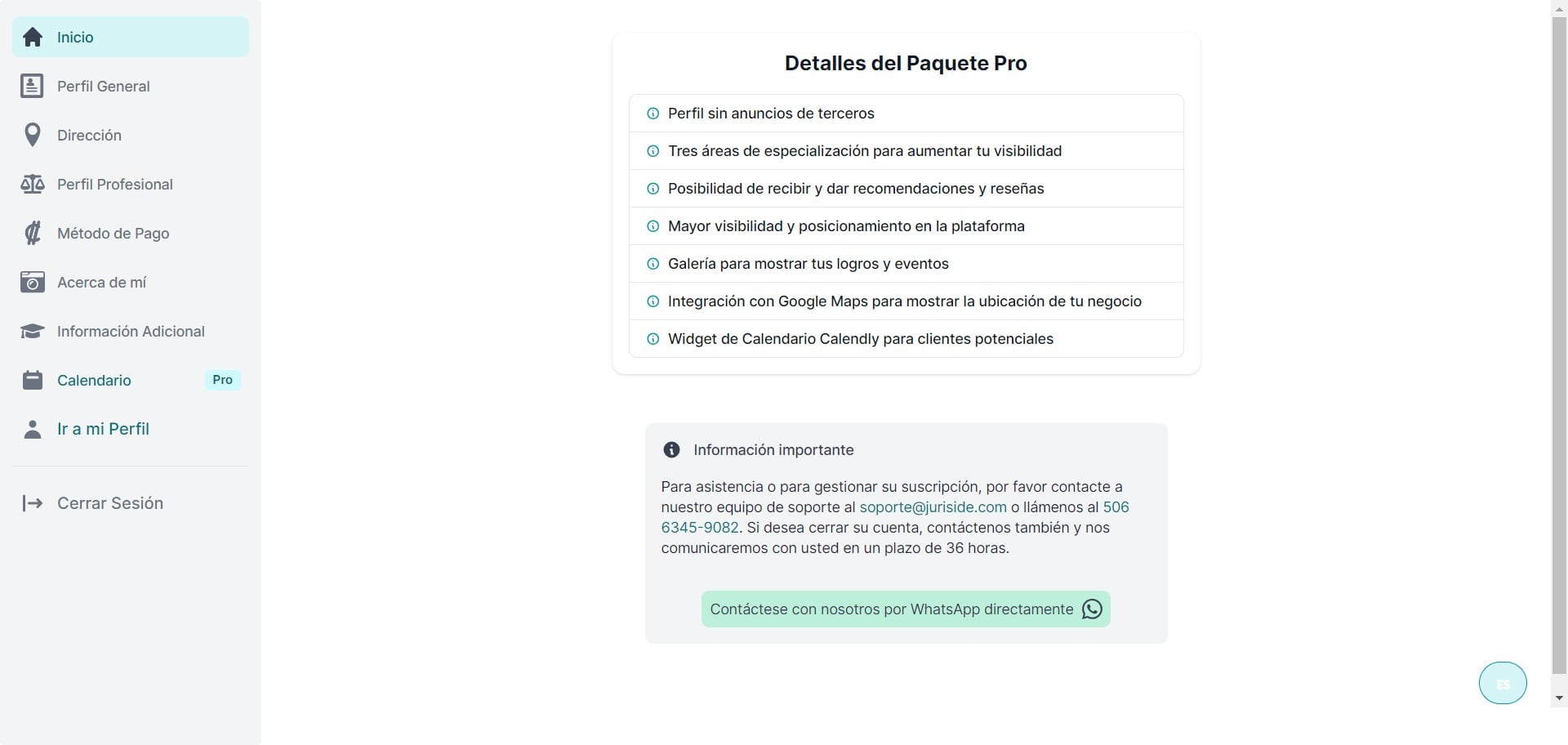
Incluya el código generado en Google Maps (antes indicado) en el apartado que dice "Google Maps Plus Code".
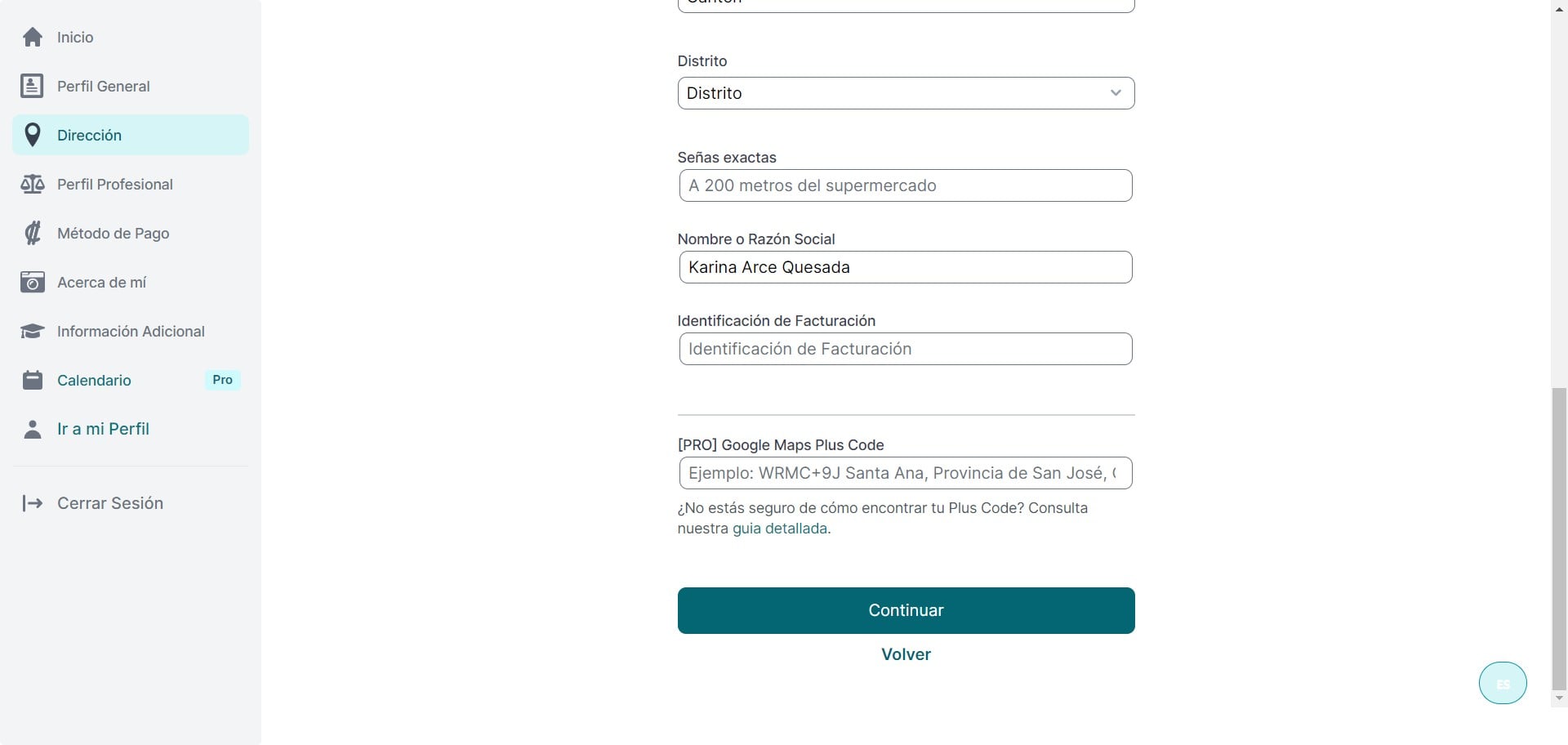
¡Excelente! Ahora su perfil ya cuenta con la ubicación de su oficina.