

Integración Juriside con Calendly (Pasos).
Inicie sesión en su perfil profesional.
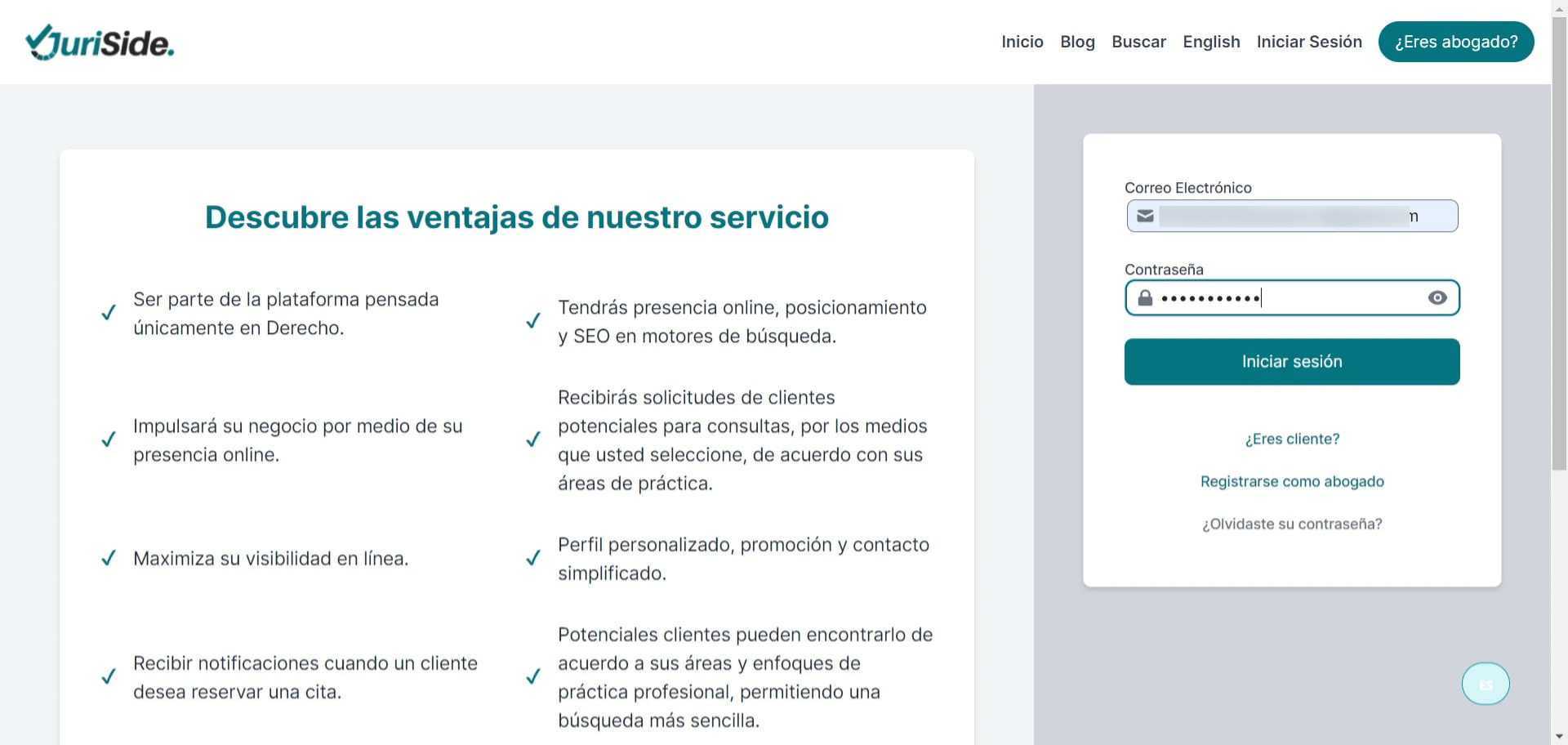
Click en "Calendario".
Recuerde que esta función únicamente se activa con el plan "Juri-Professional".
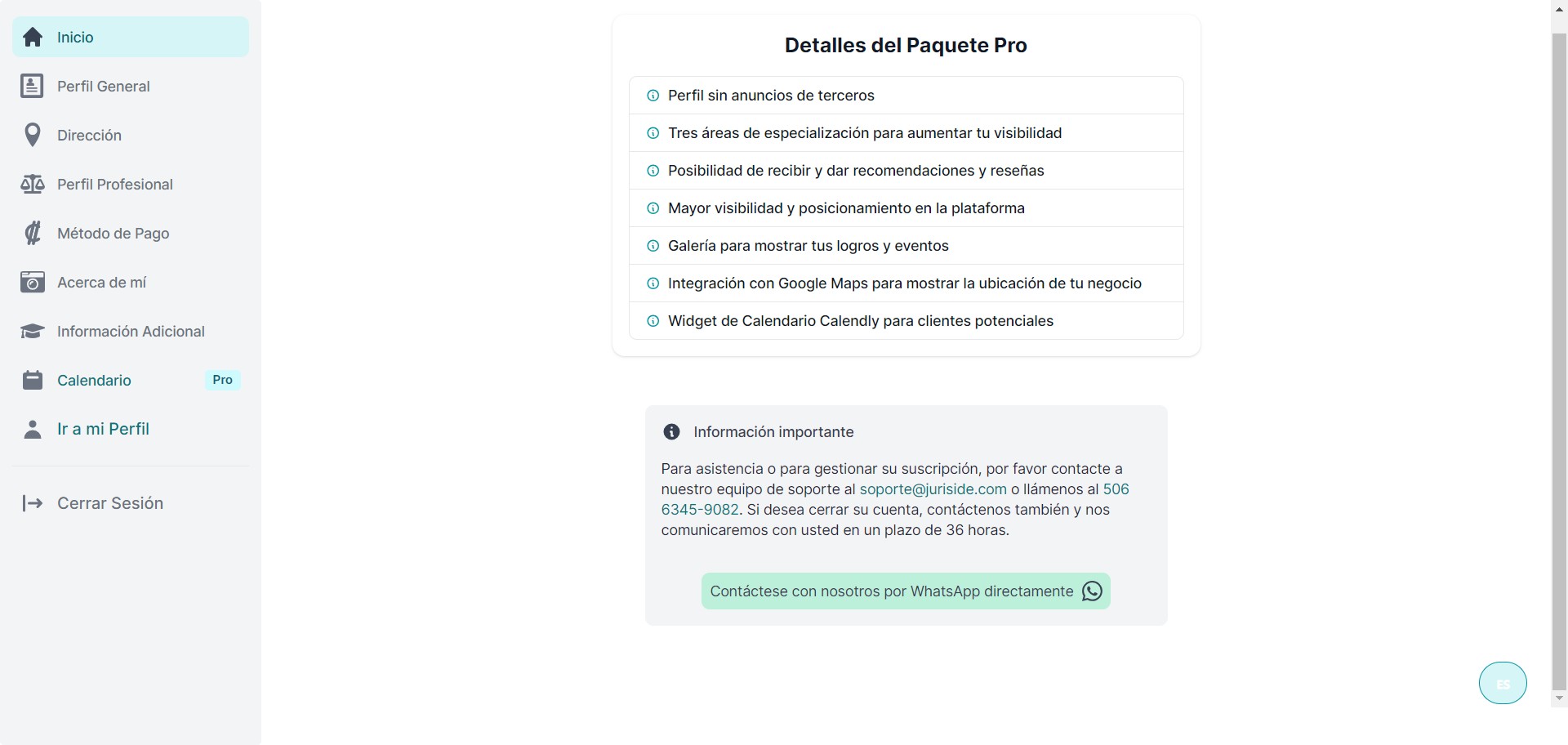
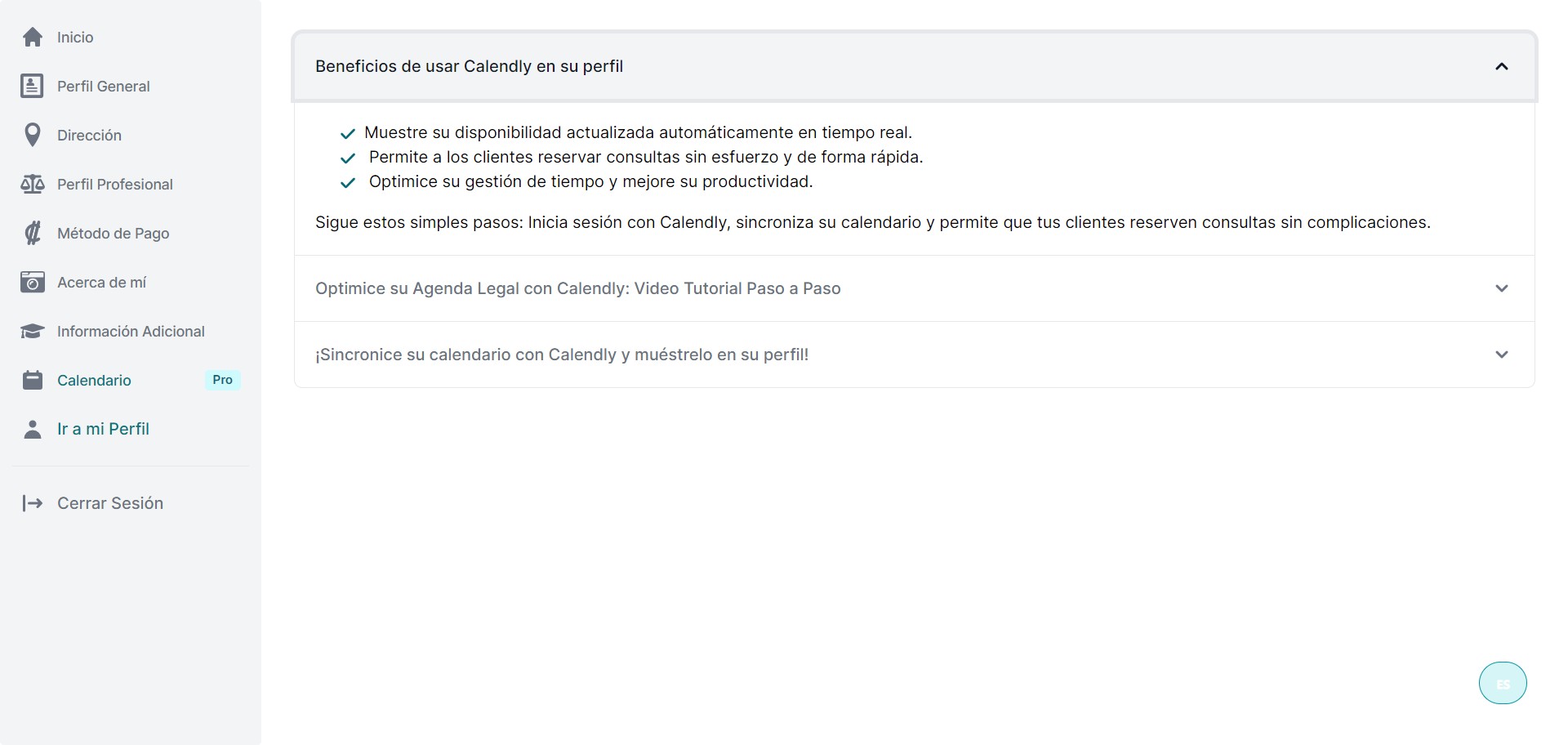
En este apartado podrá dar click en "Beneficios de usar Calendly en su perfil", y observar varias ventajas que le ofrece Calendly.
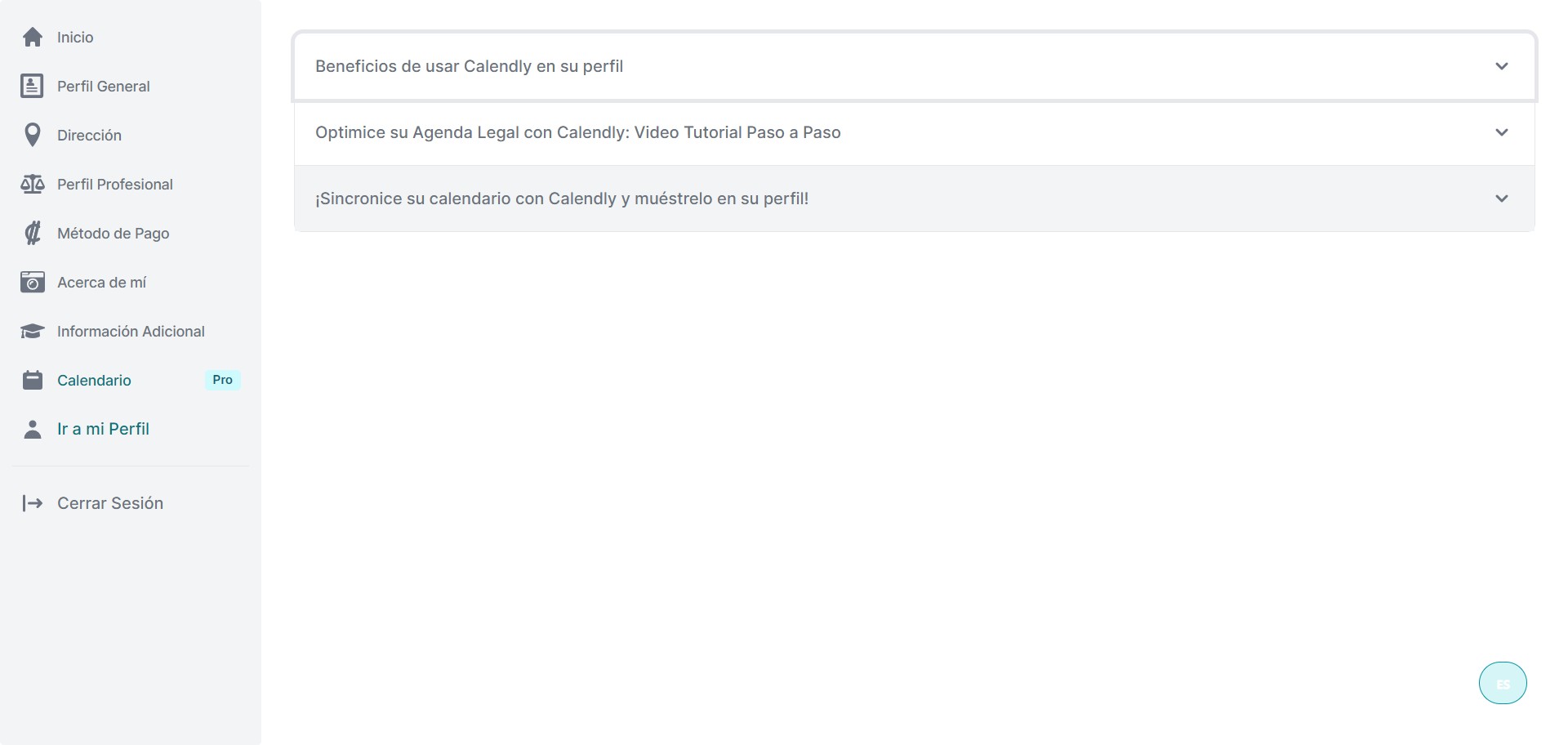
Click en "¡Sincronice su calendario con Calendly y muéstrelo".
Click en "Inicie sesión con Calendly".
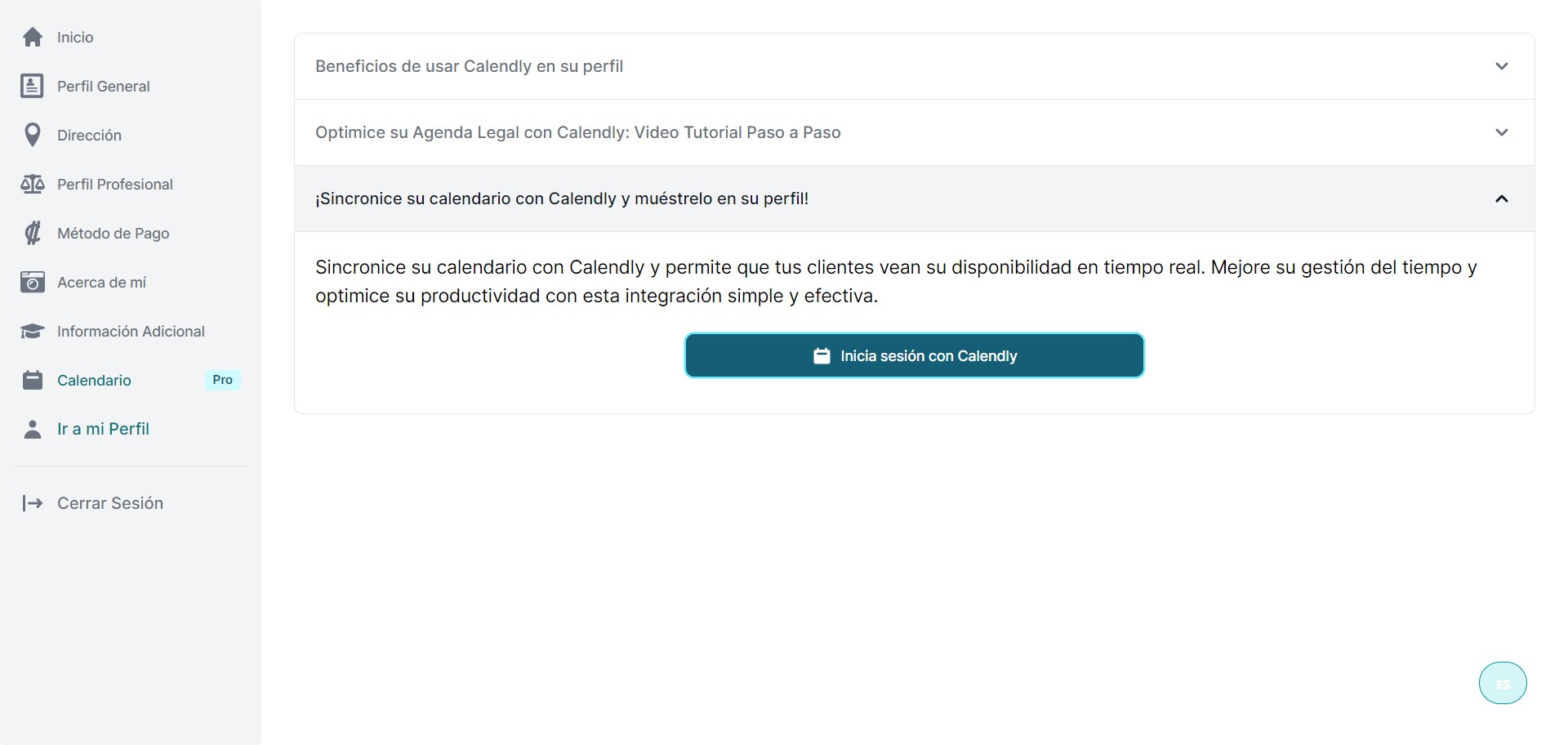
Al hacer click en el botón indicado en el paso anterior, será redireccionado al centro de registro o inicio de sesión de Calendly. Y en este apartado podrá crear una cuenta en Calendly, o bien registrarse de forma gratuita.
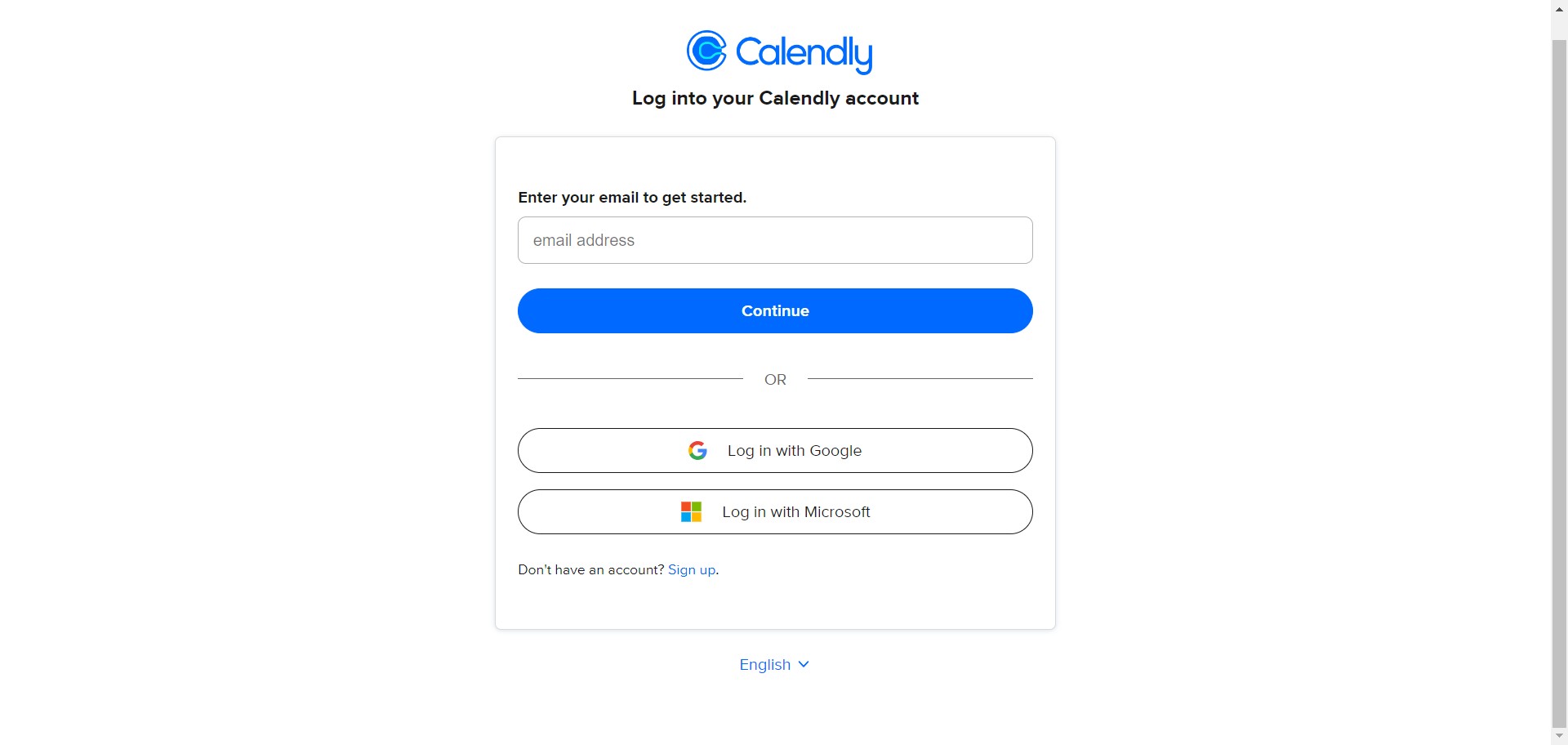
Para realizar la sincronización, es necesario que usted tenga una cuenta de Calendly o que se registre y obtenga un perfil. Una vez que cuente con un perfil en Calendly, podrá iniciar sesión en dicha plataforma y, de esta manera, se sincronizará con Juriside cada vez que actualice su agenda virtual.
Si desea saber cómo registrarse en Calendly y, además, conocer el uso de esa plataforma, hemos elaborado una guía para usted. Lo invitamos a consultarla en nuestro centro de ayuda, bajo el título "Registro de Calendly"