

Pasos para incluir horarios en mi agenda de Calendly.
Para ingresar a Calendly, lo podrá realizar directamente desde Juriside (de acuerdo como se muestra en la siguiente imagen), o bien ingresando directamente en Calendly, e iniciando sesión.
Si quiere acceder a Calendly desde Juriside, haga click en la banderita al lado llamada "Calendly".
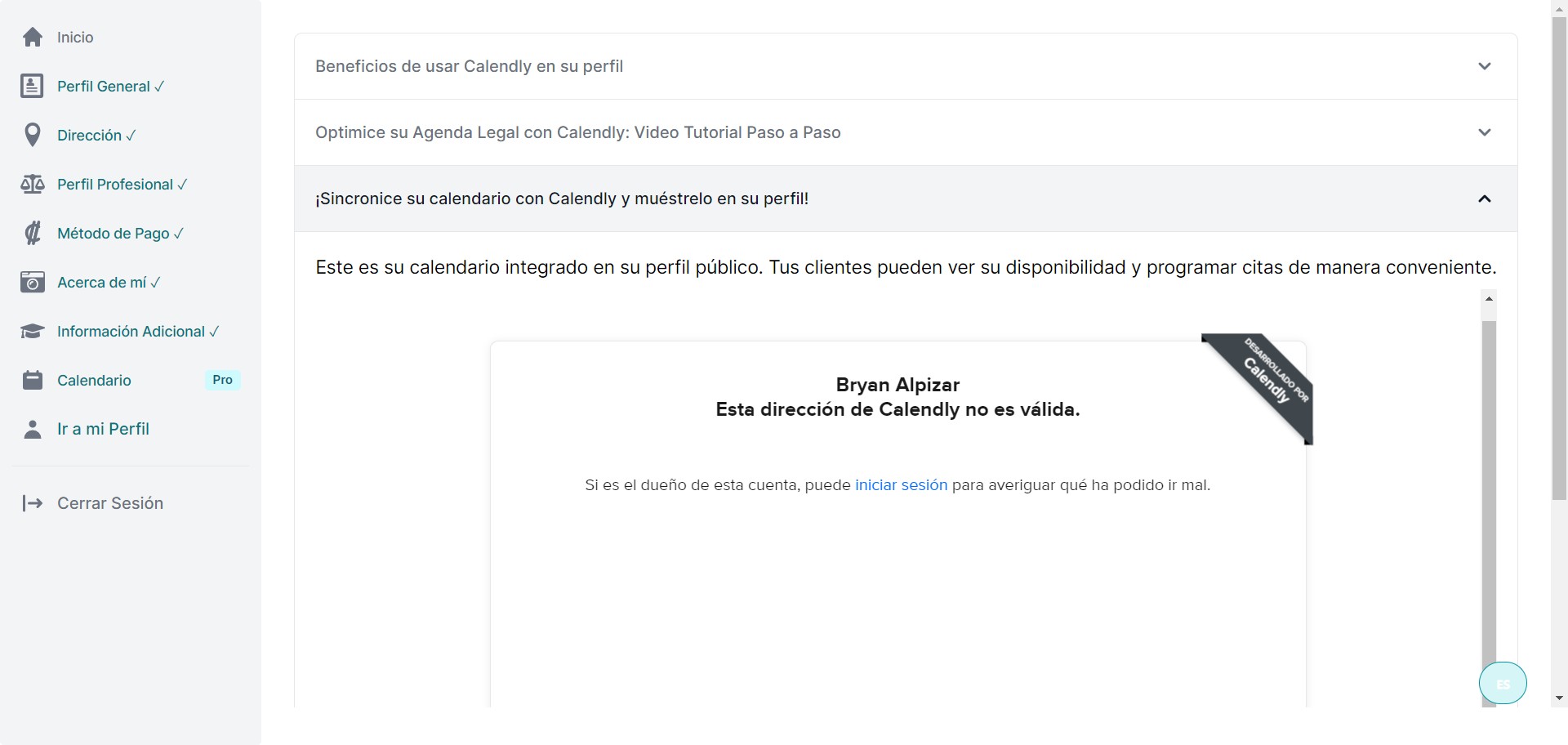
Esto lo redirecciona a "Mi cuenta" en Calendly, donde puede iniciar sesión o bien registrarse.

Para crear un "evento", es decir, incluir su información sobre las consultas que desea que se visualice en Juriside, haga click en "+ Nuevo tipo de evento".
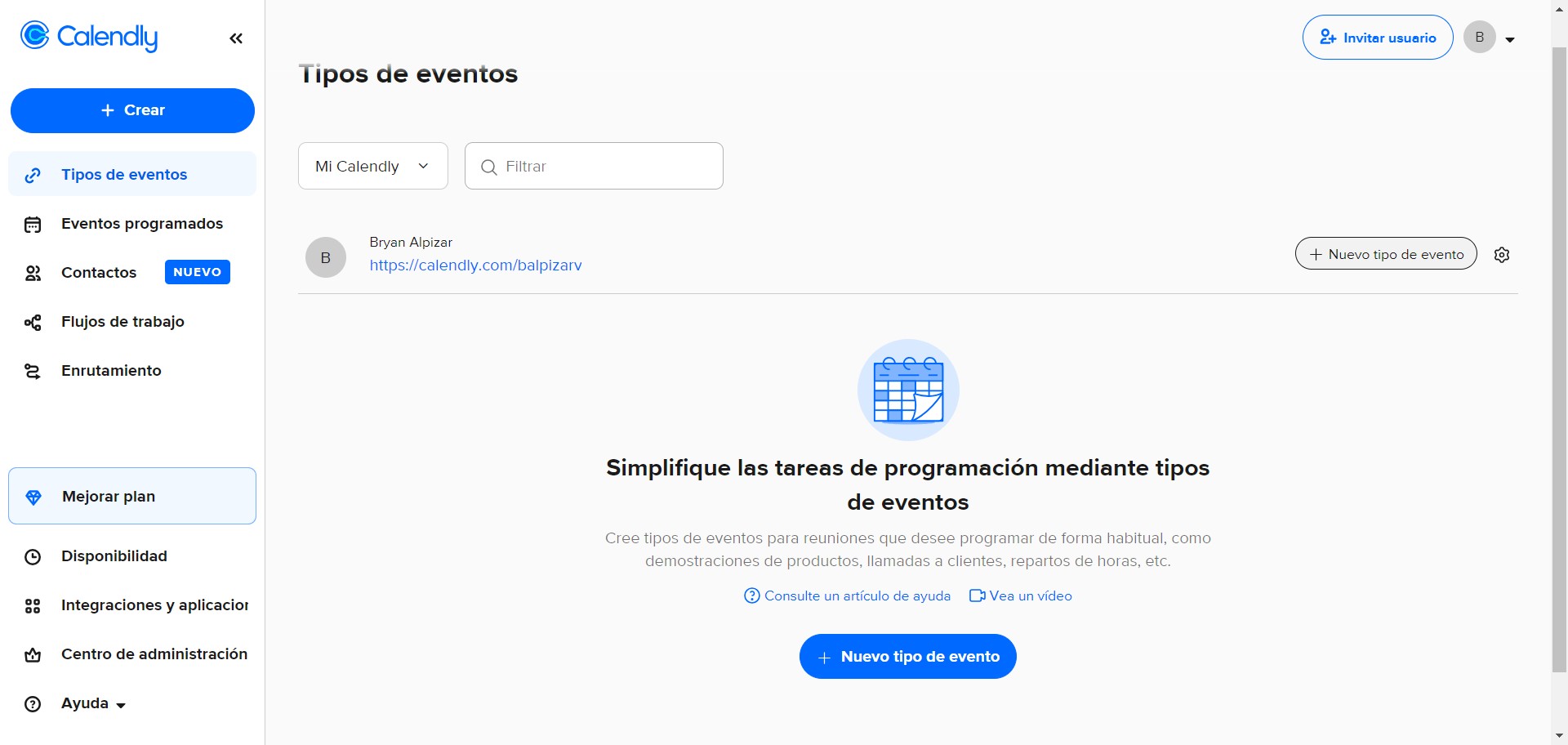
Click en "En privado".
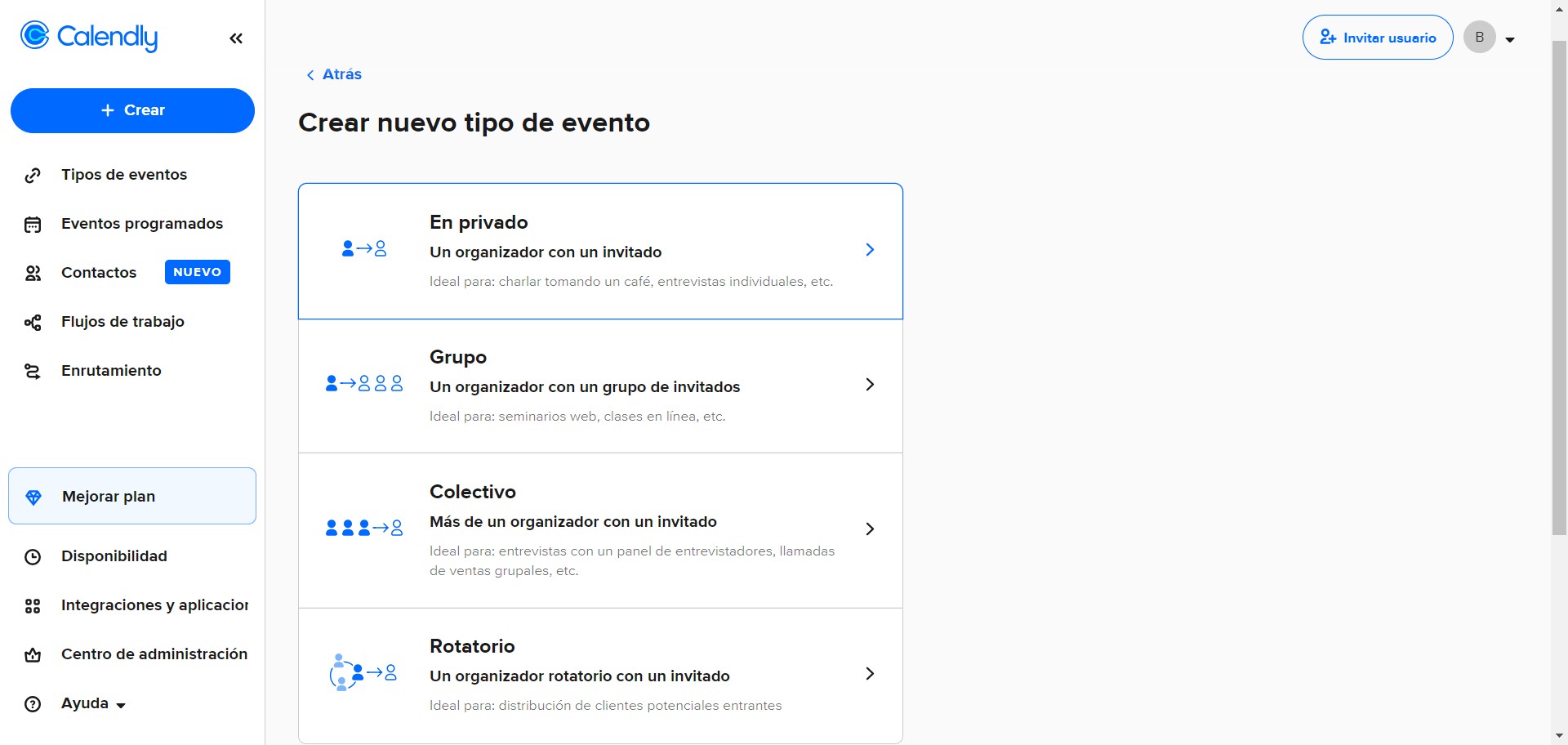
En este apartado, podrá incluir la información de sus consultas y organizarla de la manera que mejor le convenga.
En "nombre de evento" podrá poner el título que los clientes verán al visitar su agenda. Por ejemplo: "Consultas presenciales y virtuales".
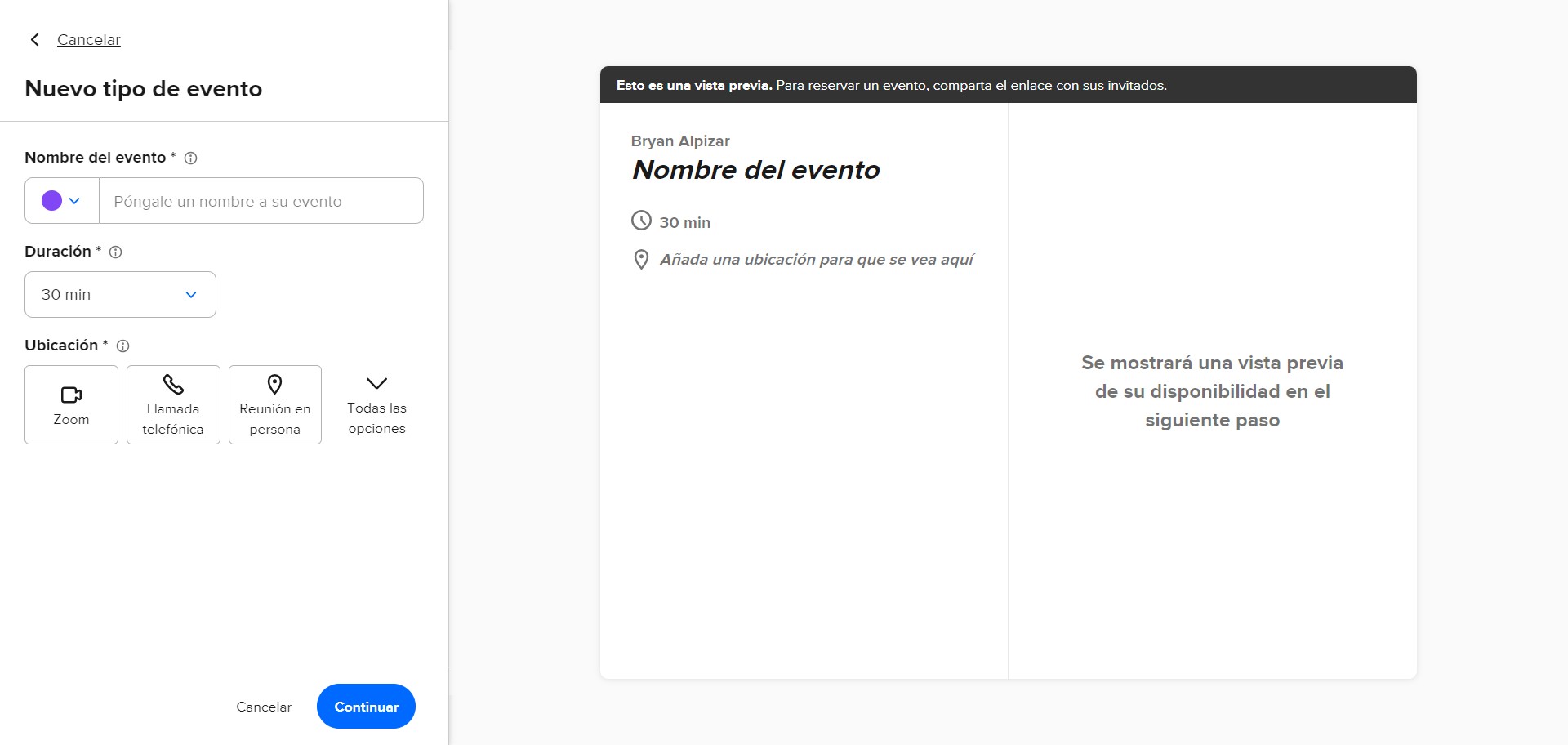
En "Duración", seleccionar el tiempo que brinda por consulta.
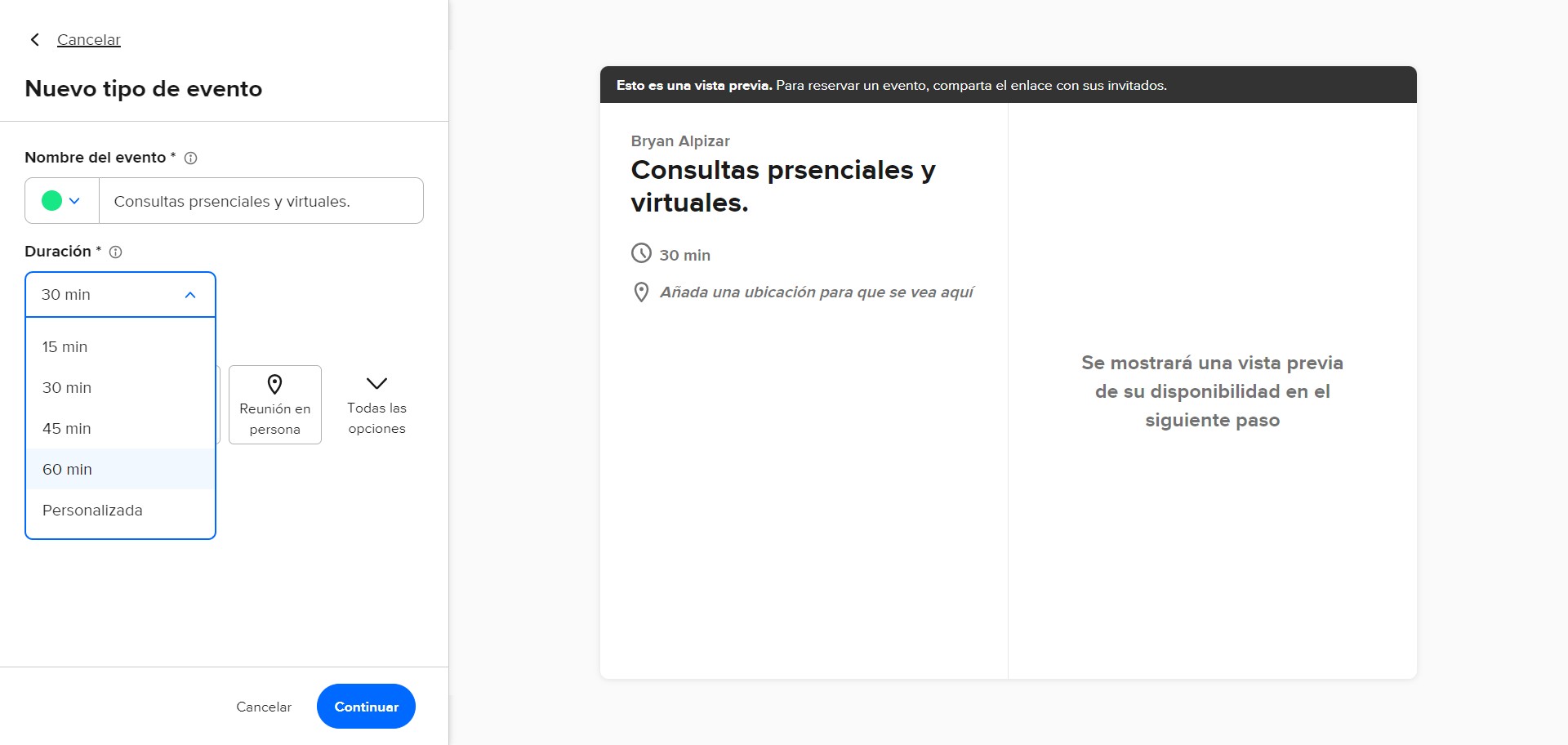
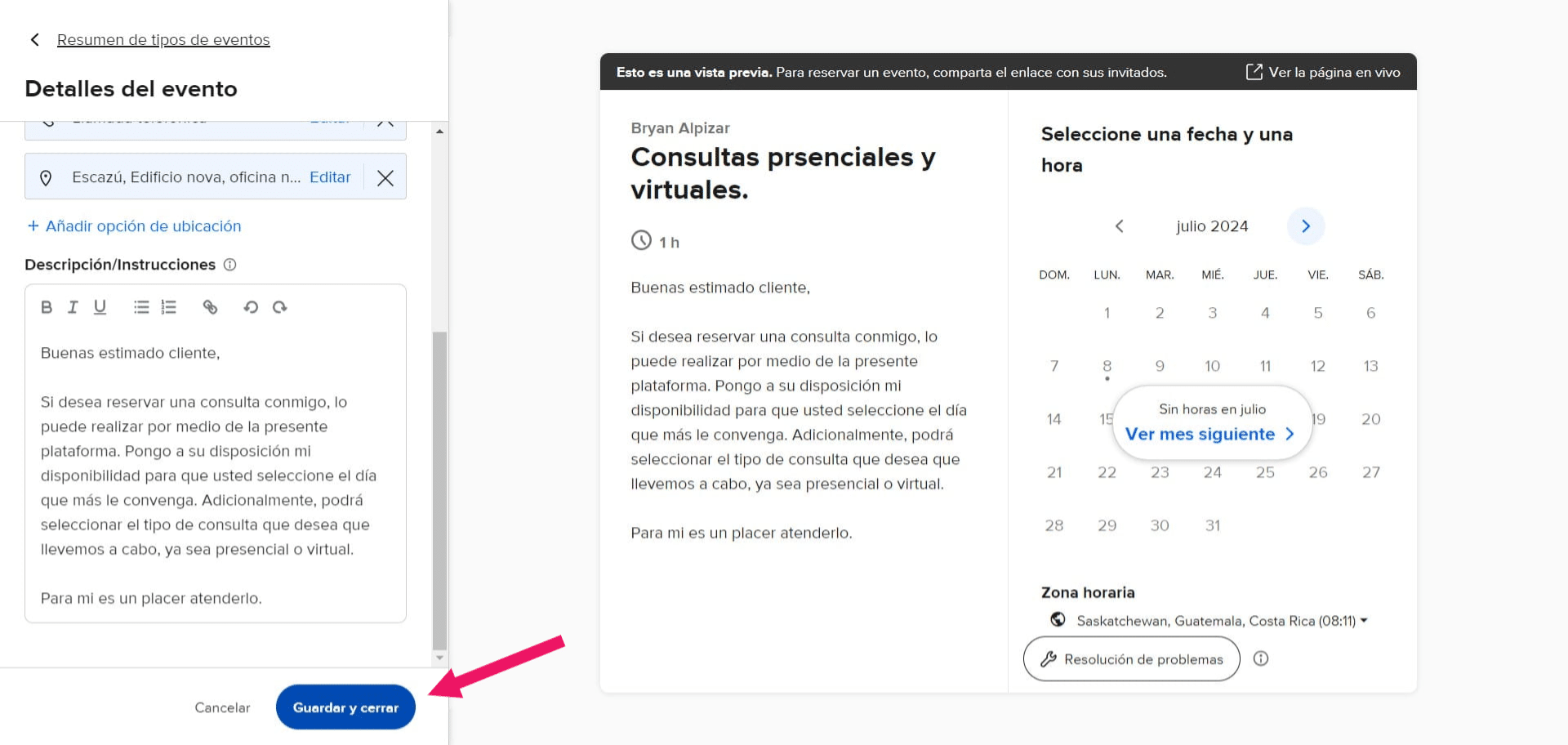
En "Ubicación", son los medios en los cuales usted brinda la consulta. Podrá seleccionar uno o varios de los que dispone la plataforma. Por ejemplo: Google Meet. Sin embargo, puede poner los que usted desee para que el cliente seleccione.
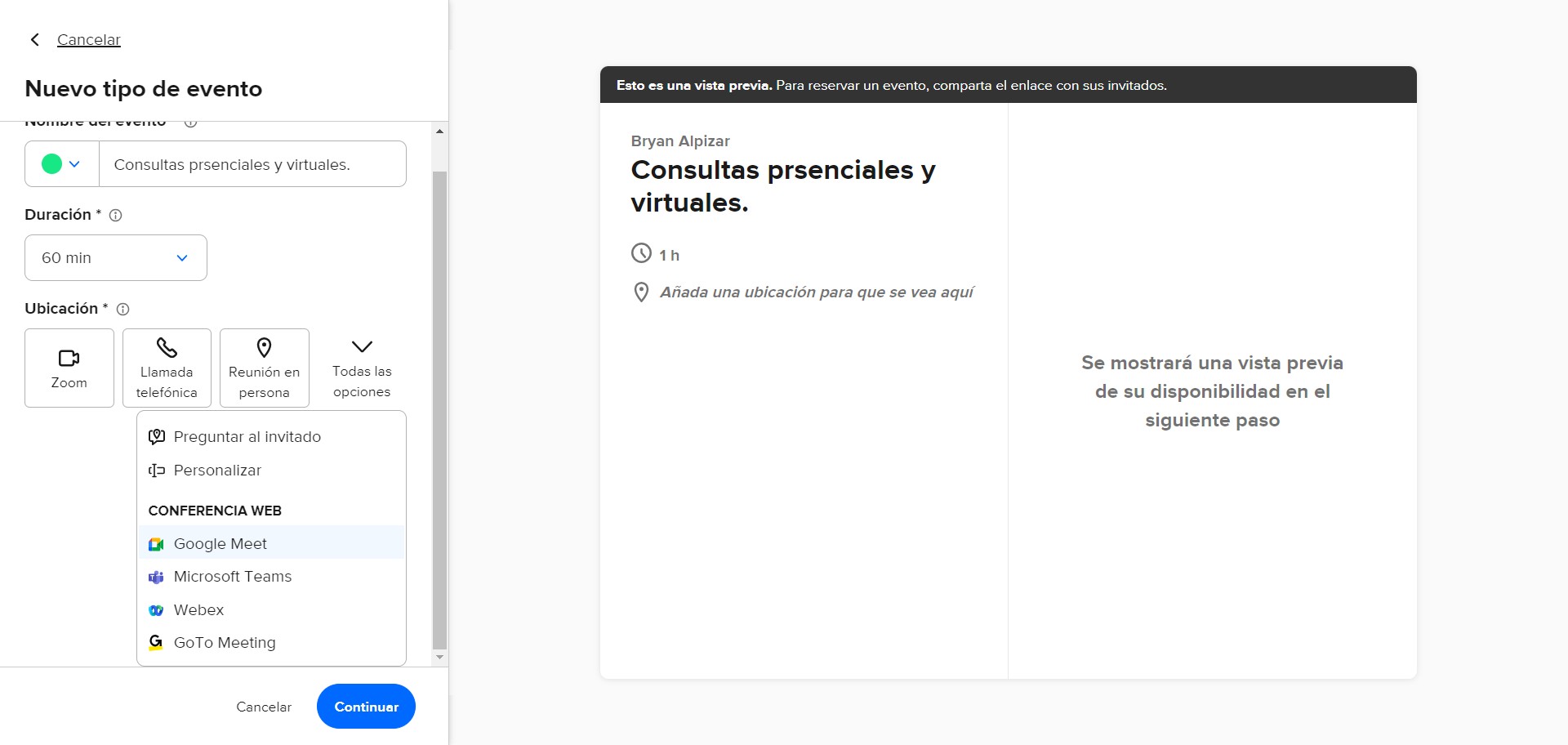
Click en "Añadir opción de ubicación", podrá seleccionar otras maneras de comunicación de la consulta.
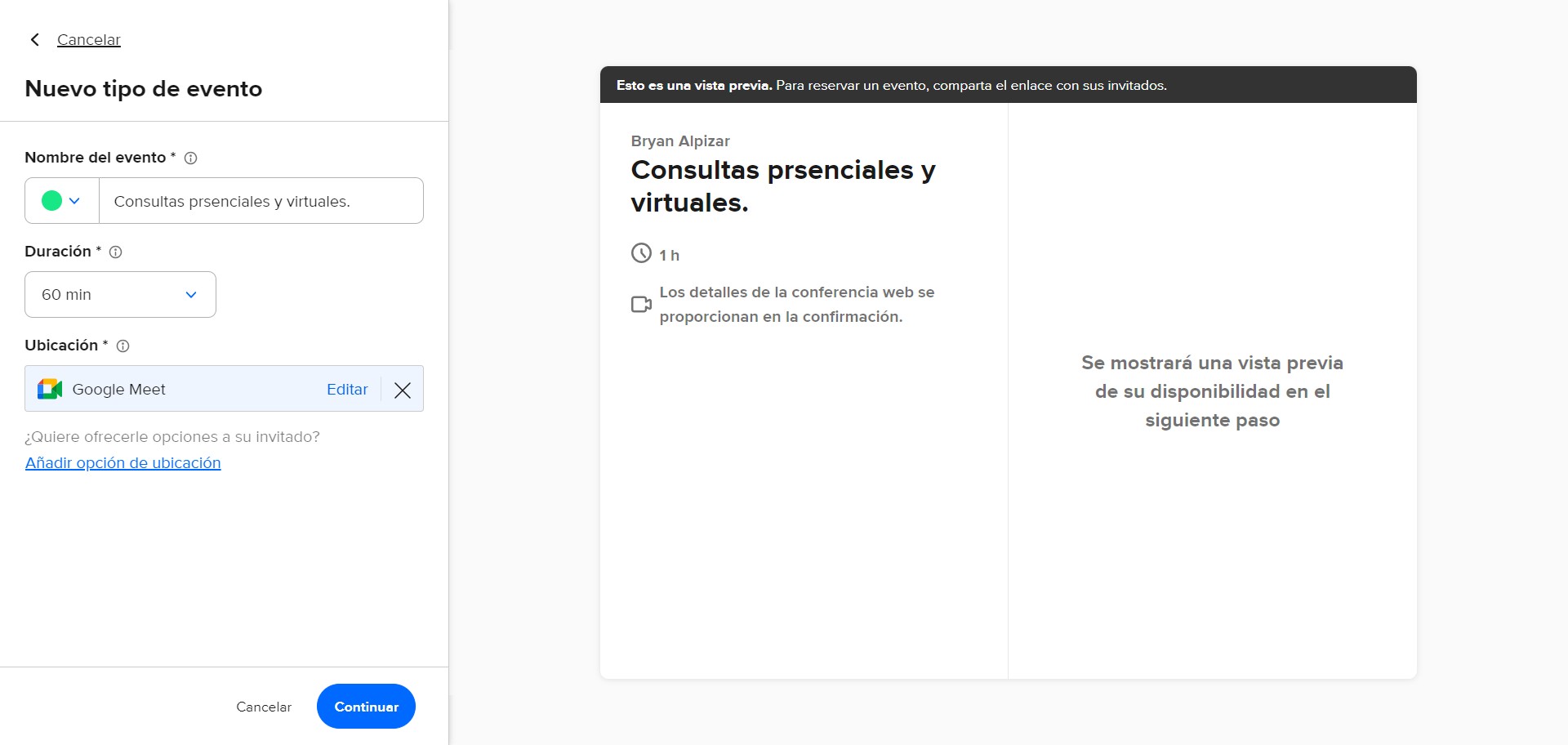
Ejemplo: Llamada telefónica. Cada selección cuenta con apartados adicionales para incluir o bien solicitar al cliente.
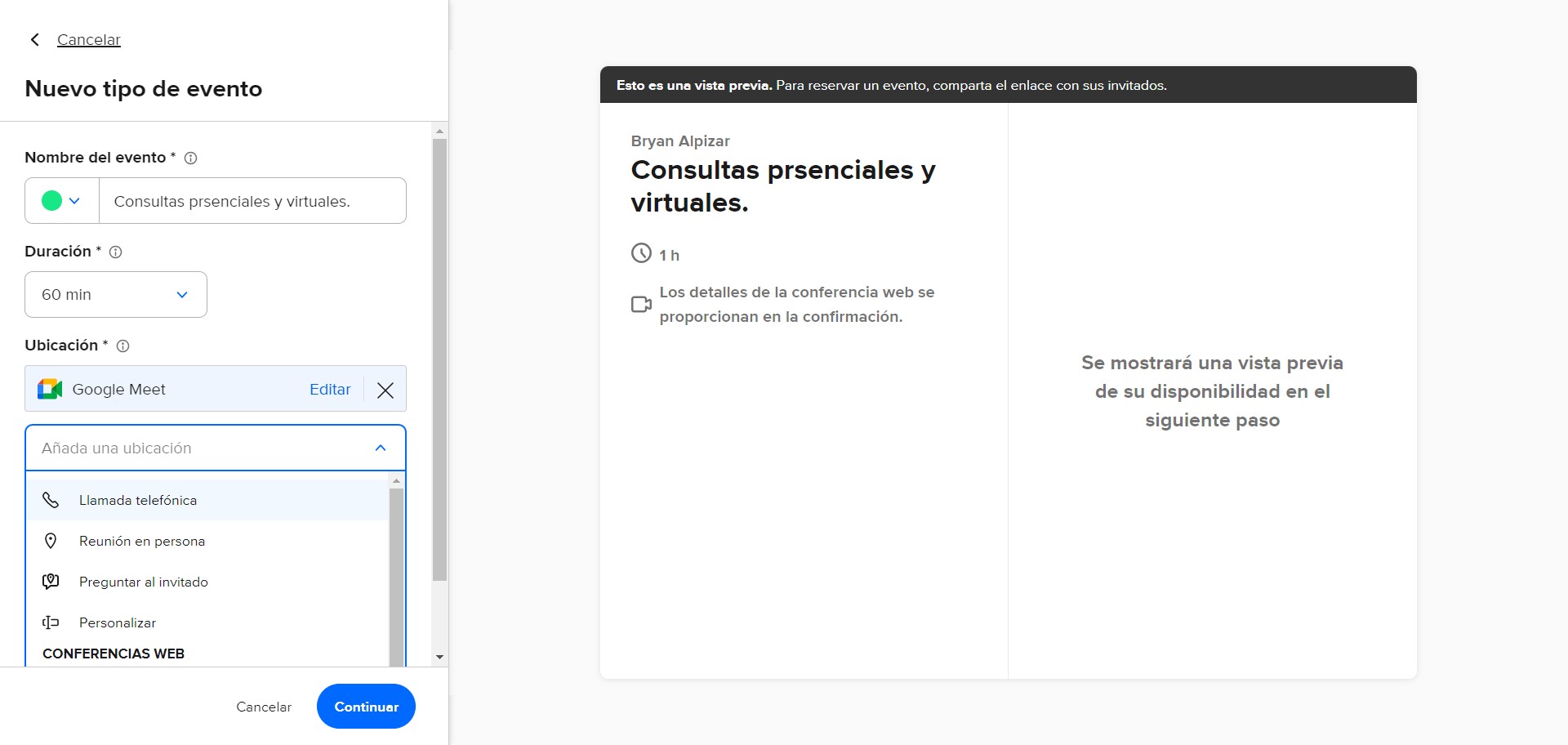
Incluir un breve mensaje que sus clientes podrán observar al momento de ingresar a su agenda virtual.
Adicionalmente una vez concluído, dar click en "Guardar y cerrar", para seguír con los demás datos.
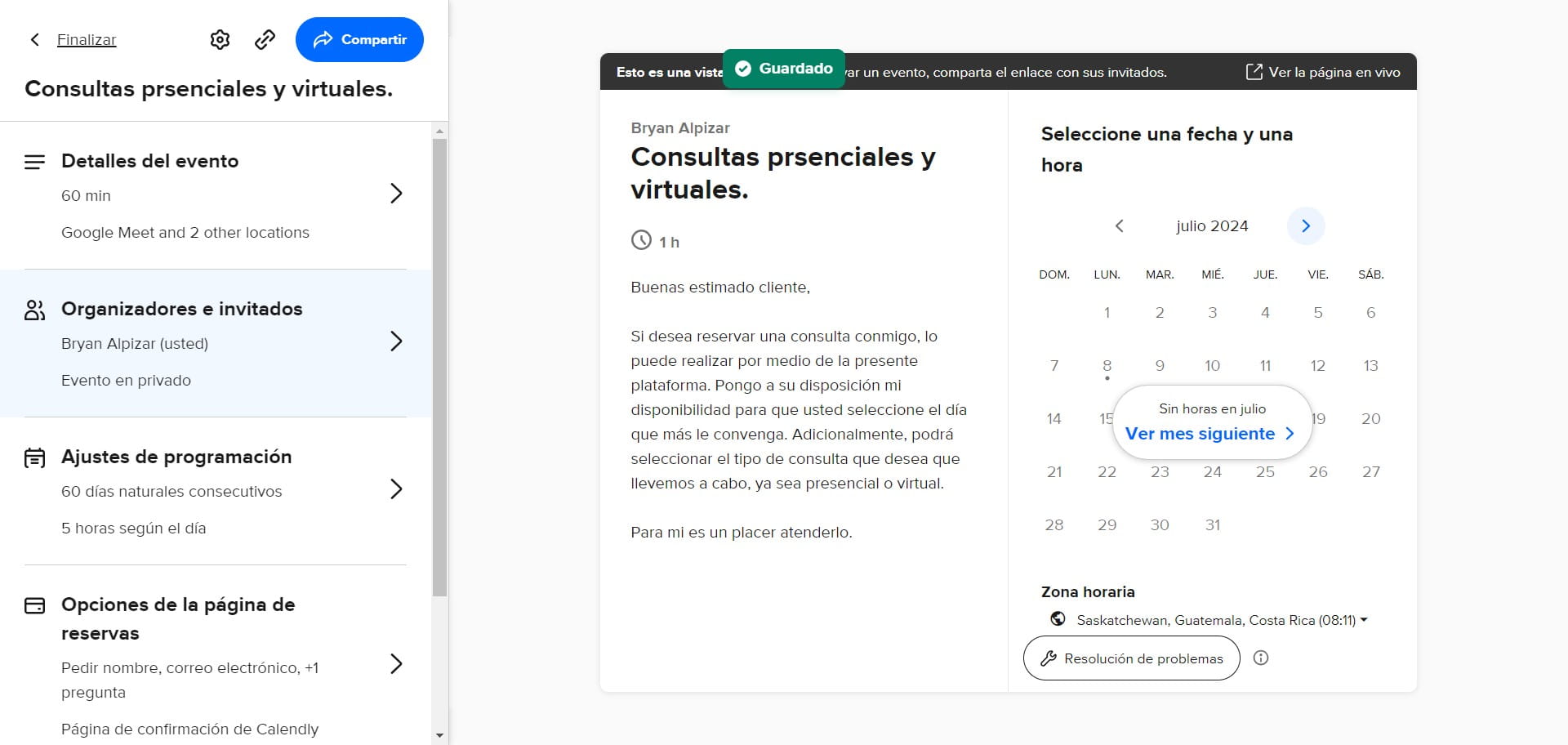
Haga click en "Organizadores e invitados". Aquí podrá seleccionar si los invitados en las consultas virtuales pueden incluir a otros participantes o no. Usted puede limitar esta opción.
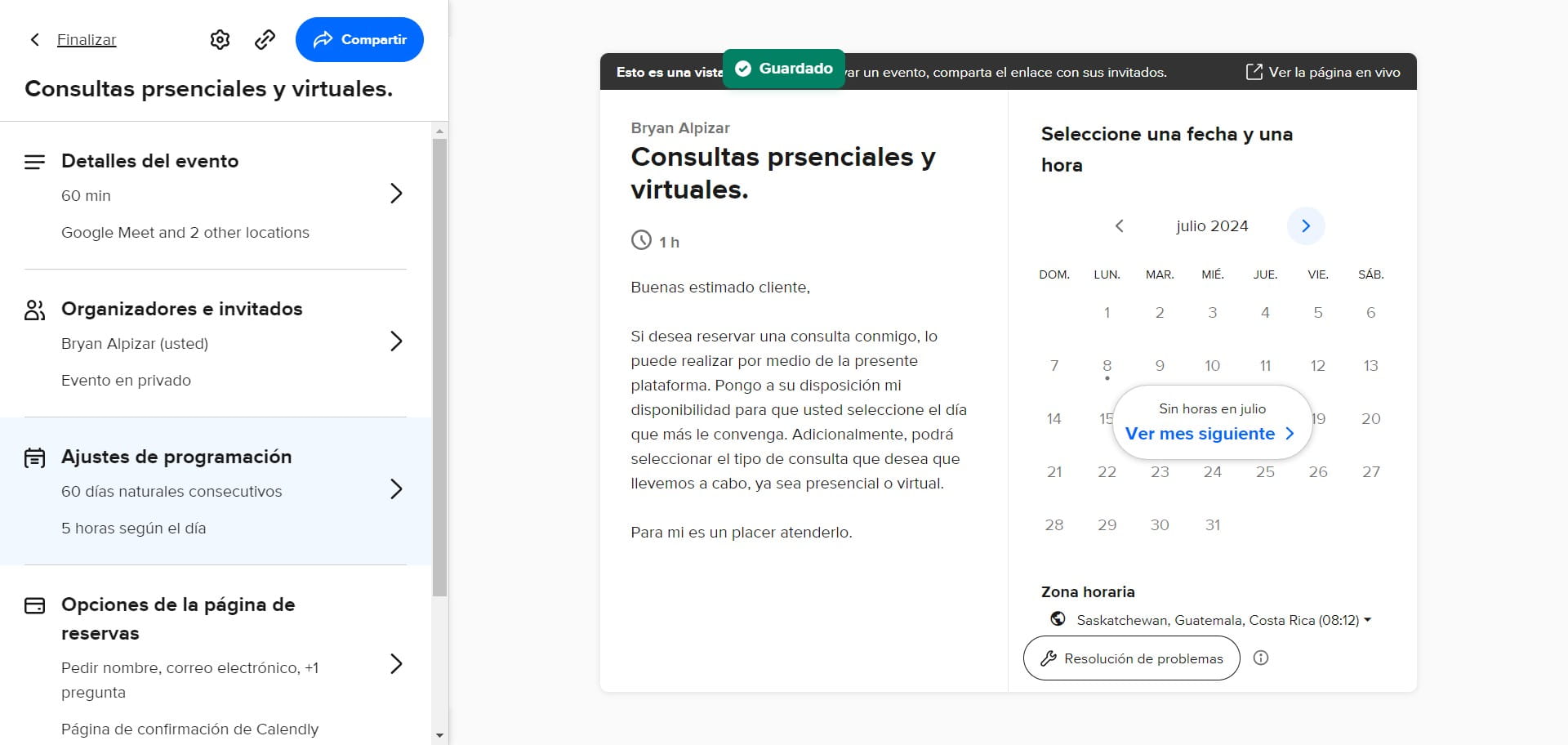
Click en "Ajustes de programación"
Aquí podrá ajustar cómo desea recibir o mantener la agenda, con relación a los días hábiles y demás información. De nuestra parte, recomendamos mantenerlo en 60 días naturales; sin embargo, es su elección.
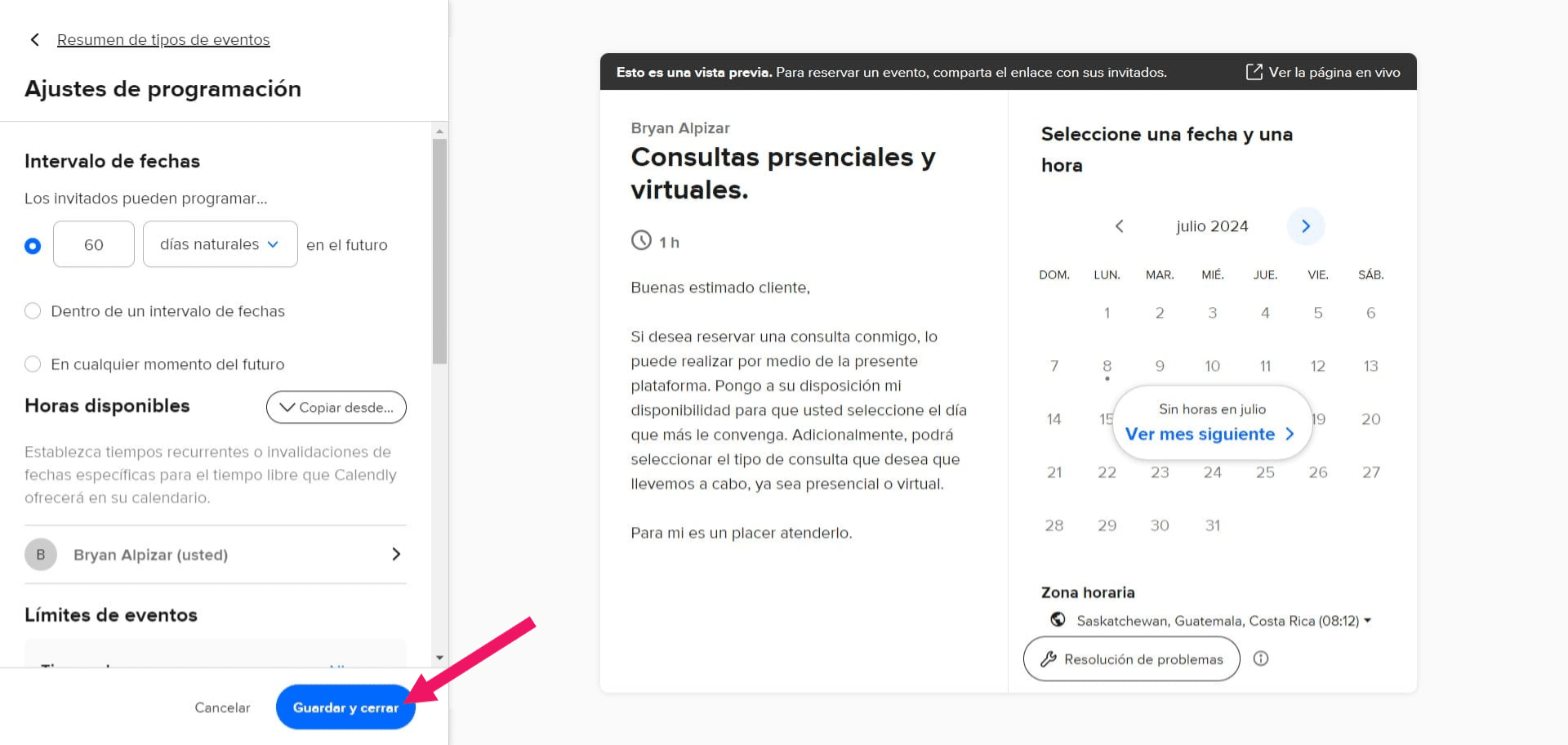
En "Antelación mínima", se refiere al plazo que tienen los clientes para agendar una cita con un tiempo de antelación. Por lo tanto, recomendamos que se establezca a su beneficio. En el ejemplo que mostramos, se estableció que toda cita se puede agendar con un plazo máximo de 1 hora de antelación, pero usted puede seleccionar 1 hora, 2 horas, 4 horas, entre otros.
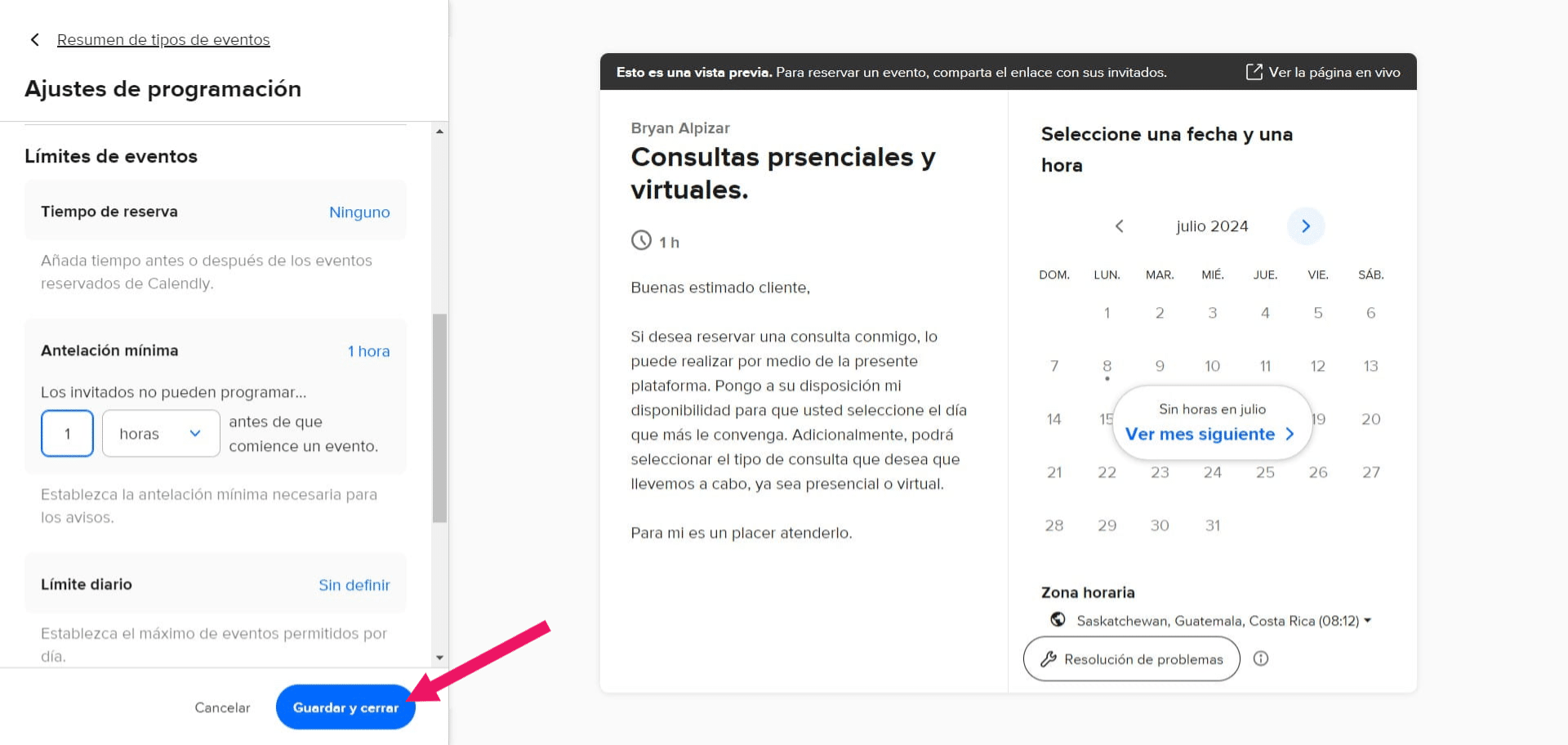
Una vez que guardó el paso anterior, haga click en "Opciones de la página de reservas".
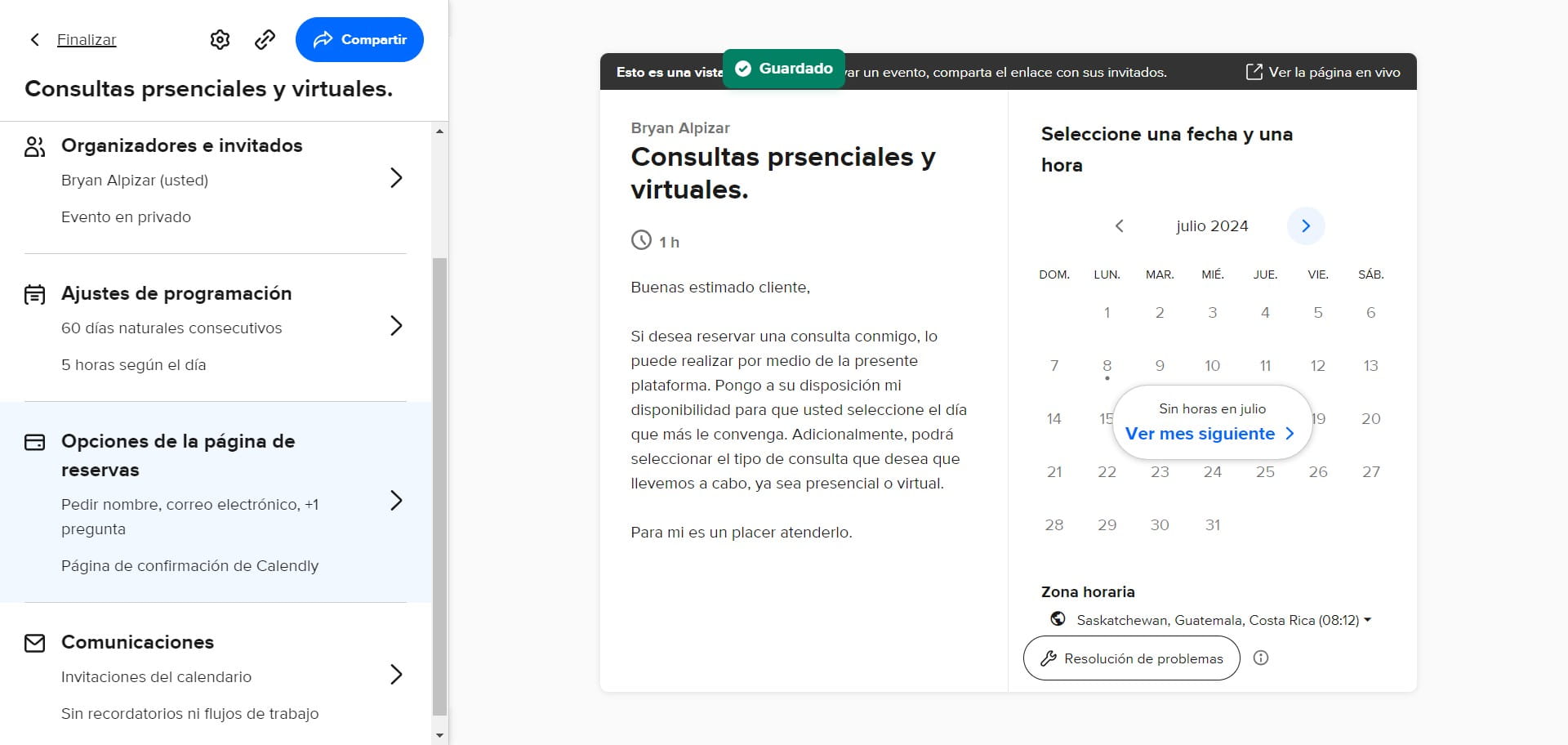
Aquí podrá crear el nombre del enlace del evento e incluir información relevante que será solicitada para que el cliente pueda agendar con usted.
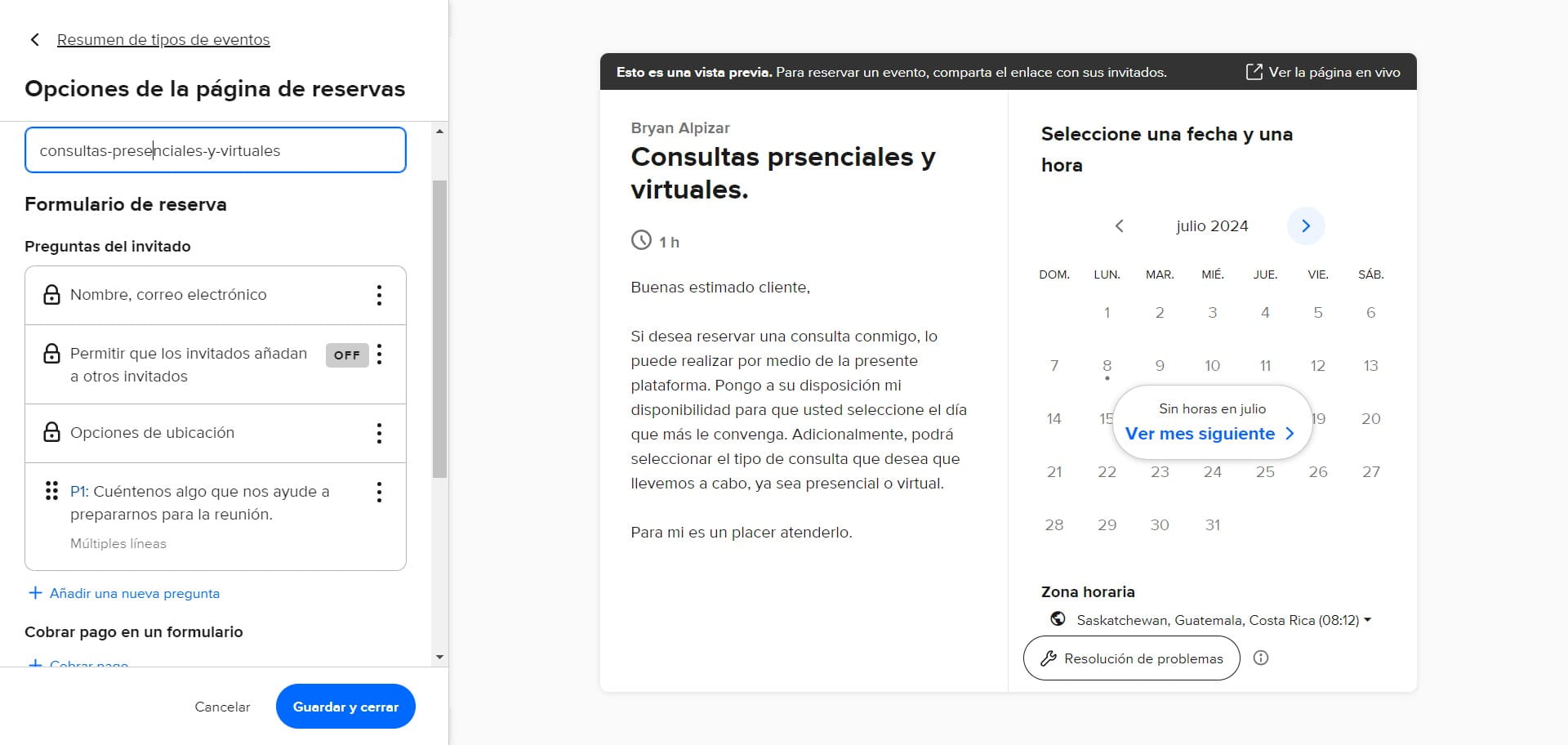
Puede establecer las preguntas o datos obligatorios e incluir más preguntas en "Añadir una nueva pregunta".
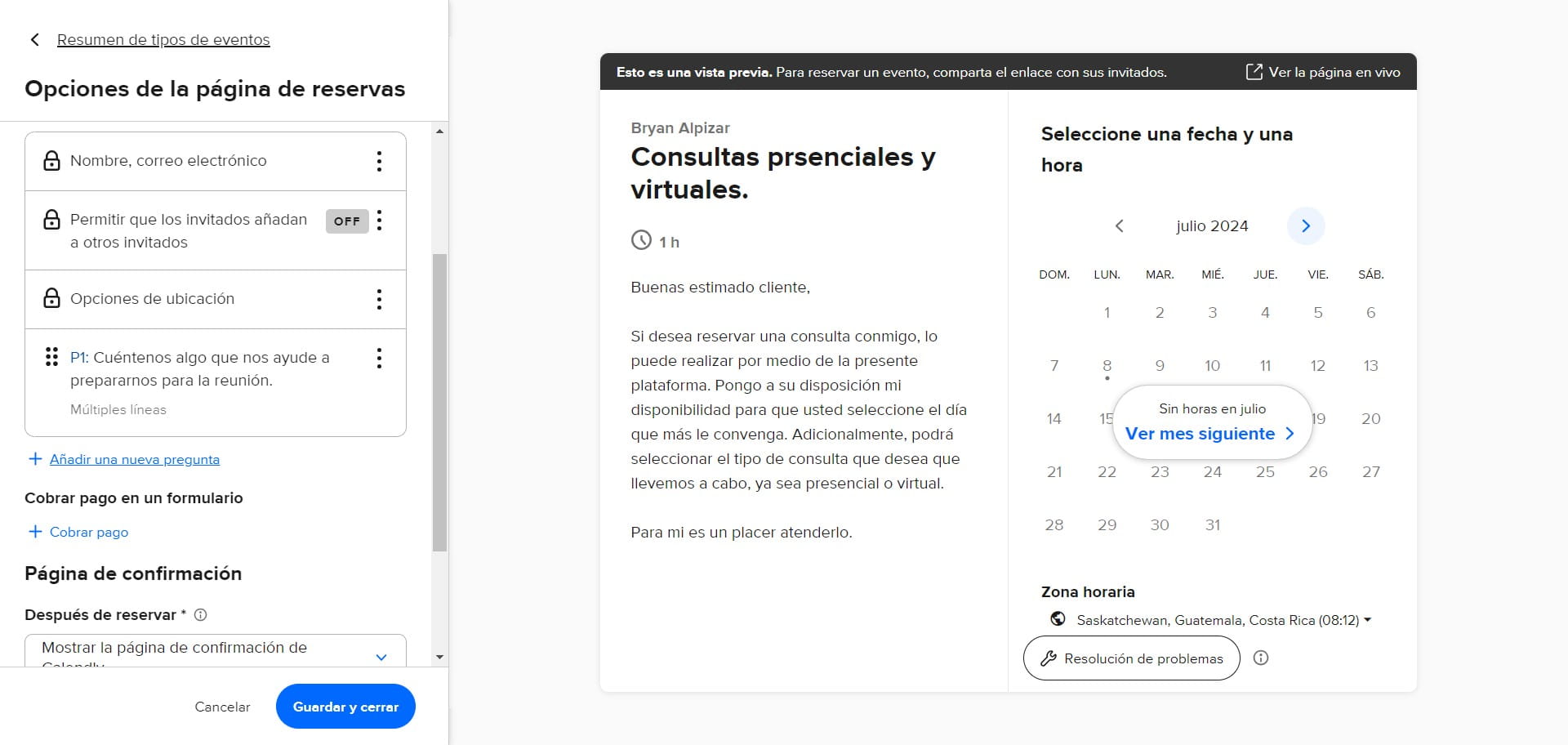
Un ejemplo sería el siguiente.
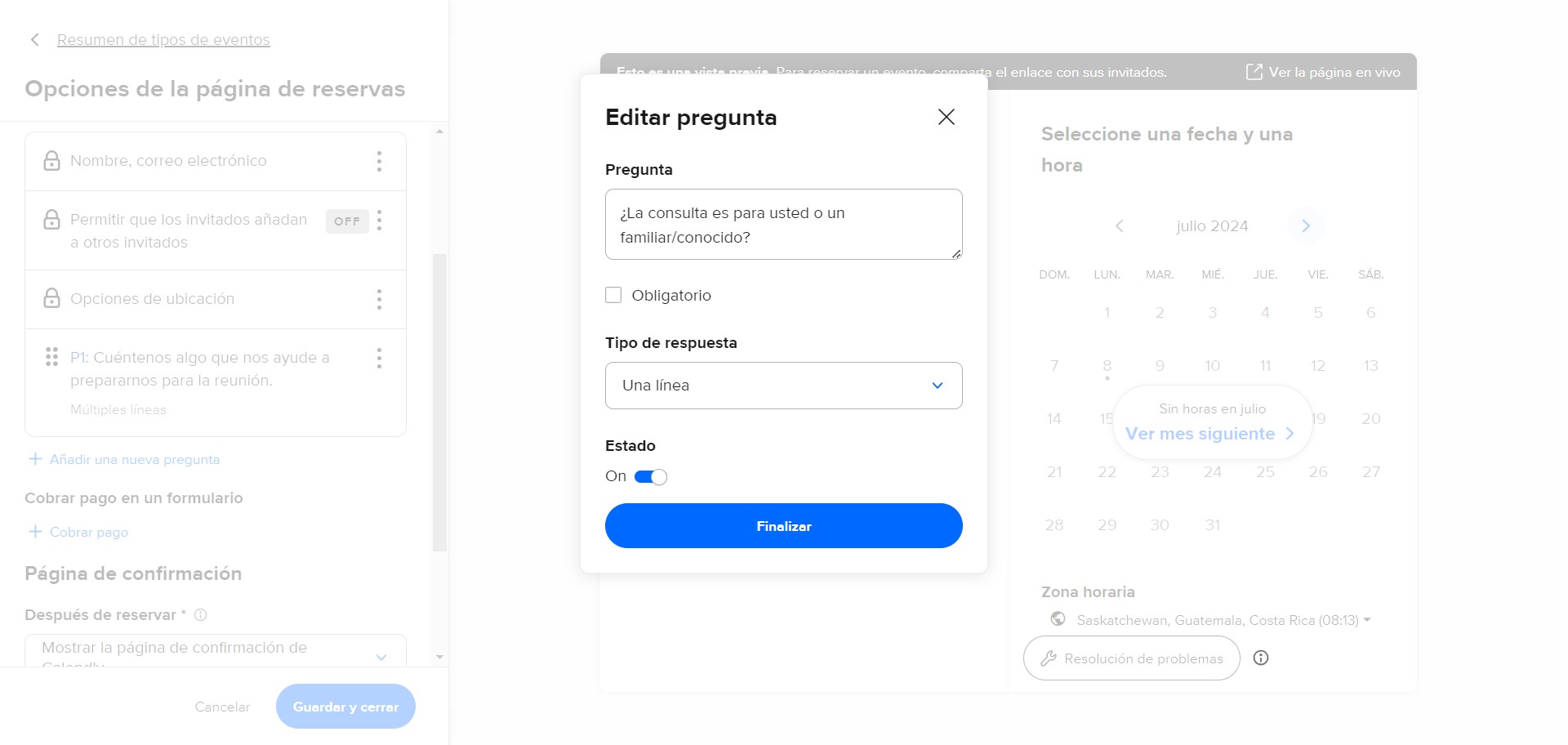
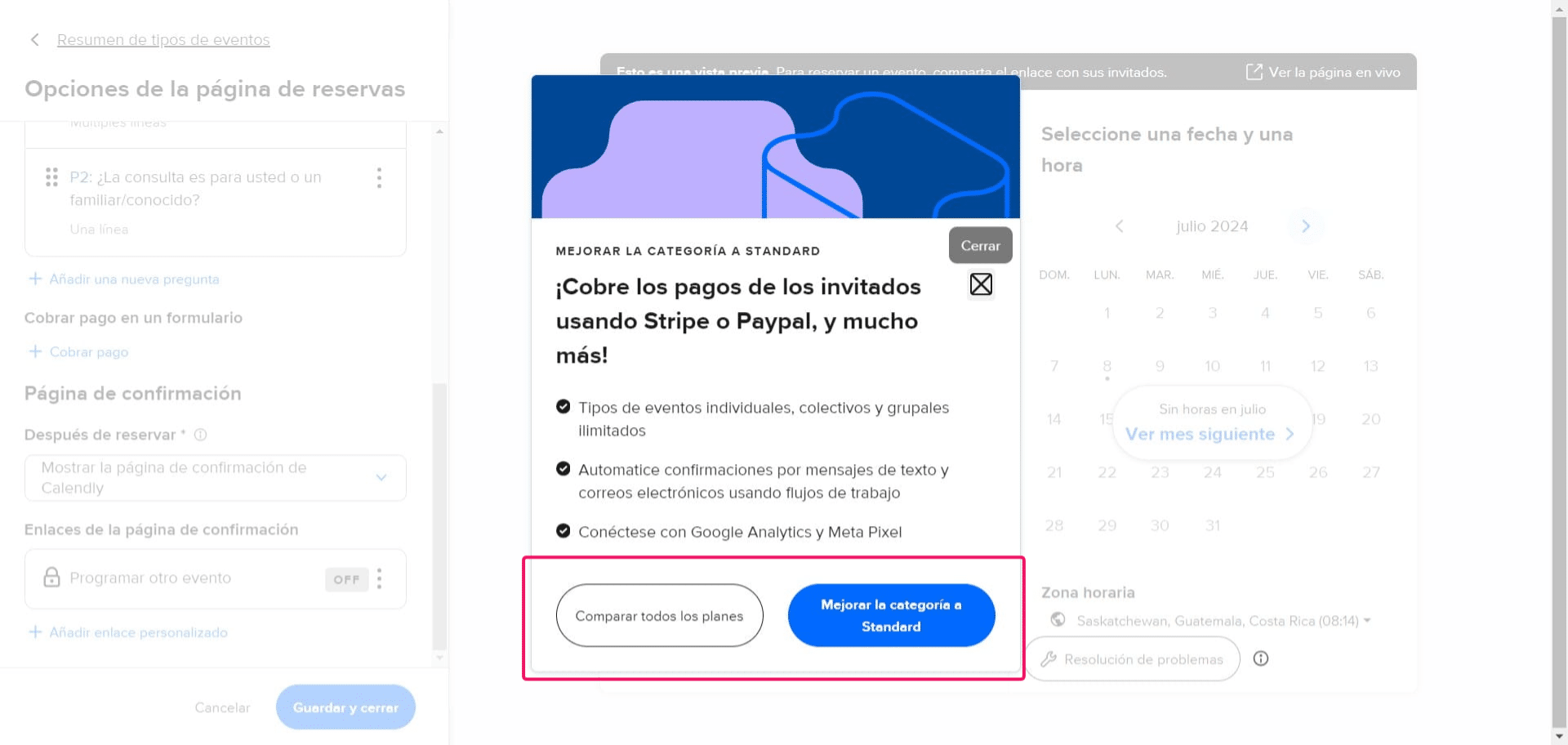
Algunas funciones en Calendly requieren de un plan de pago, por lo tanto, la función "Cobrar pago" y otras no se pueden incluir.
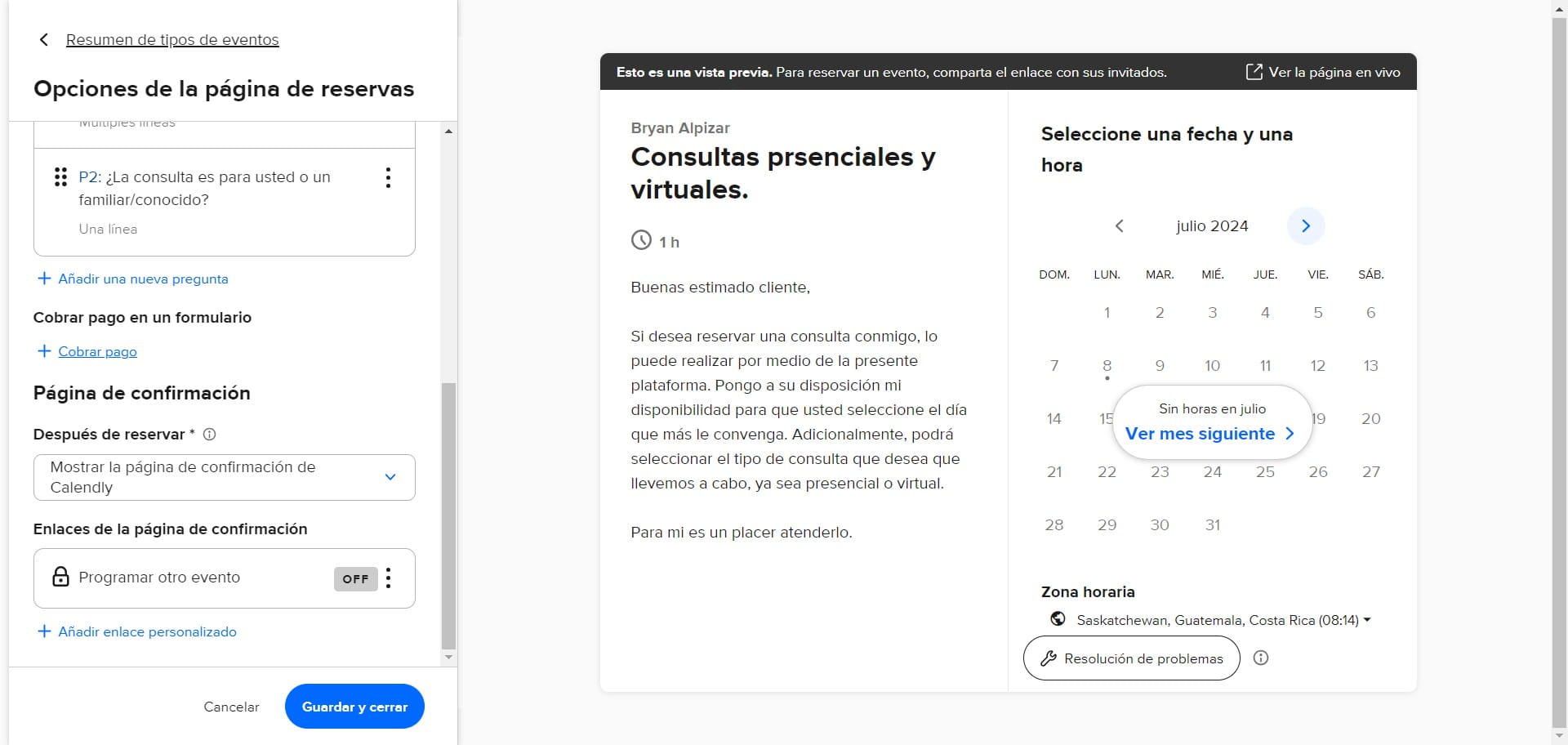
AVISO: Es importante recordar que la función que brindamos por medio de Calendly es un plan limitado a las funciones que son de relevancia para la información necesaria en Juriside. Sin embargo, en caso de que usted decida suscribirse a un plan superior en Calendly, recuerde que esa es una plataforma completamente aparte de Juriside; por lo tanto, el cobro, suscripción, eliminación de cuenta y demás gestiones son directamente con ellos. Nuestra compañía, Juriside, solamente brinda el APPI o acceso desde nuestra plataforma.
En los apartados que requieran de un plan de pago superior, el sistema de Calendly se lo informará como recomendación, Sin embargo, no es necesario pagarlo, a excepción de que usted desee explorar más a fondo otras funcionalidades y sacarles el máximo provecho.
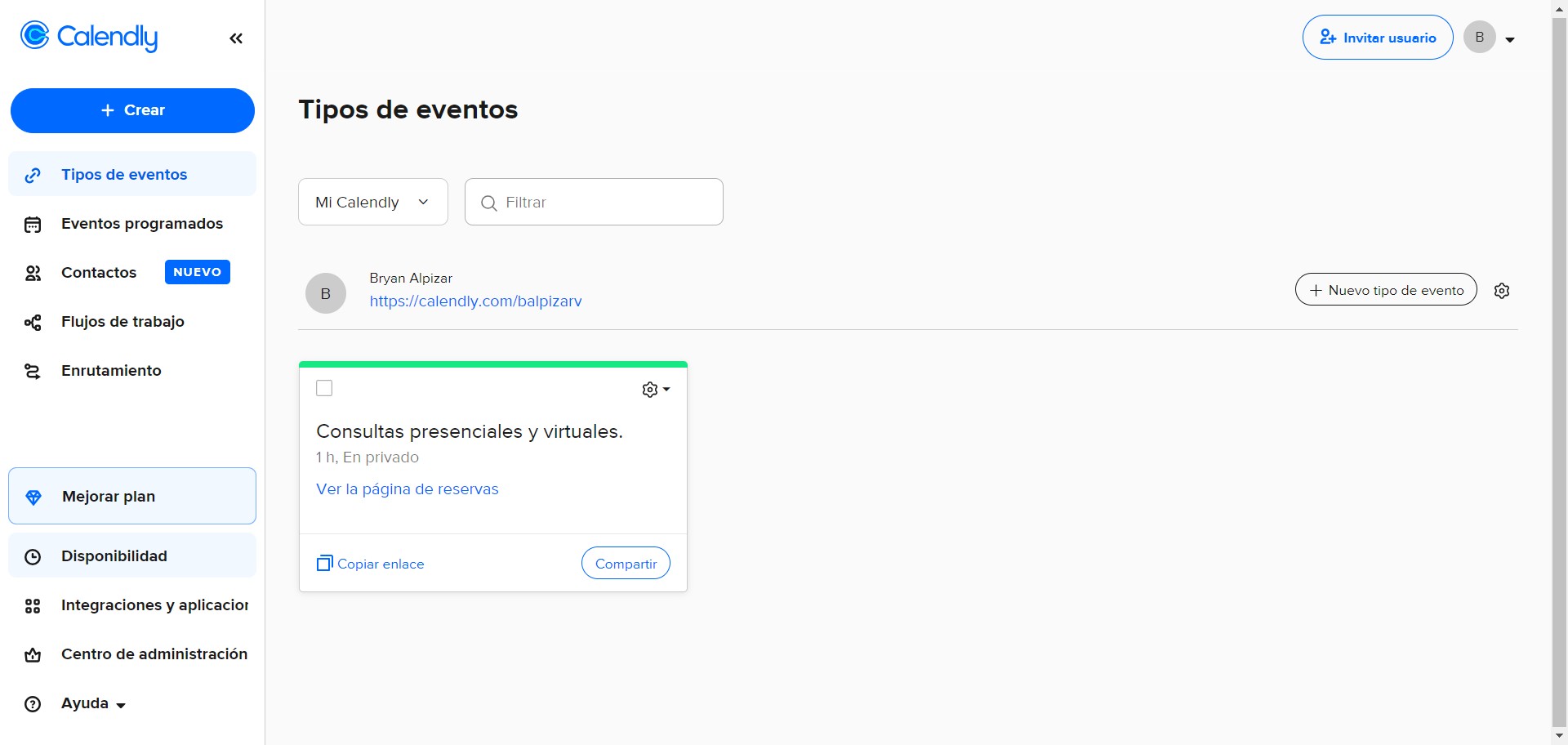
Para incluir la información de sus horarios, haga click en "Disponibilidad".
Aquí podrá visualizarlo por medio de "Vista de lista" o "Vista del calendario". De ambas maneras se puede incluir la información de sus horarios. En nuestro ejemplo lo realizamos con "Vista de lista".
Adicionalmente, puede incluir la información por días, o bien para que se muestre las horas de manera semanal, puede seleccionar el que más le guste.
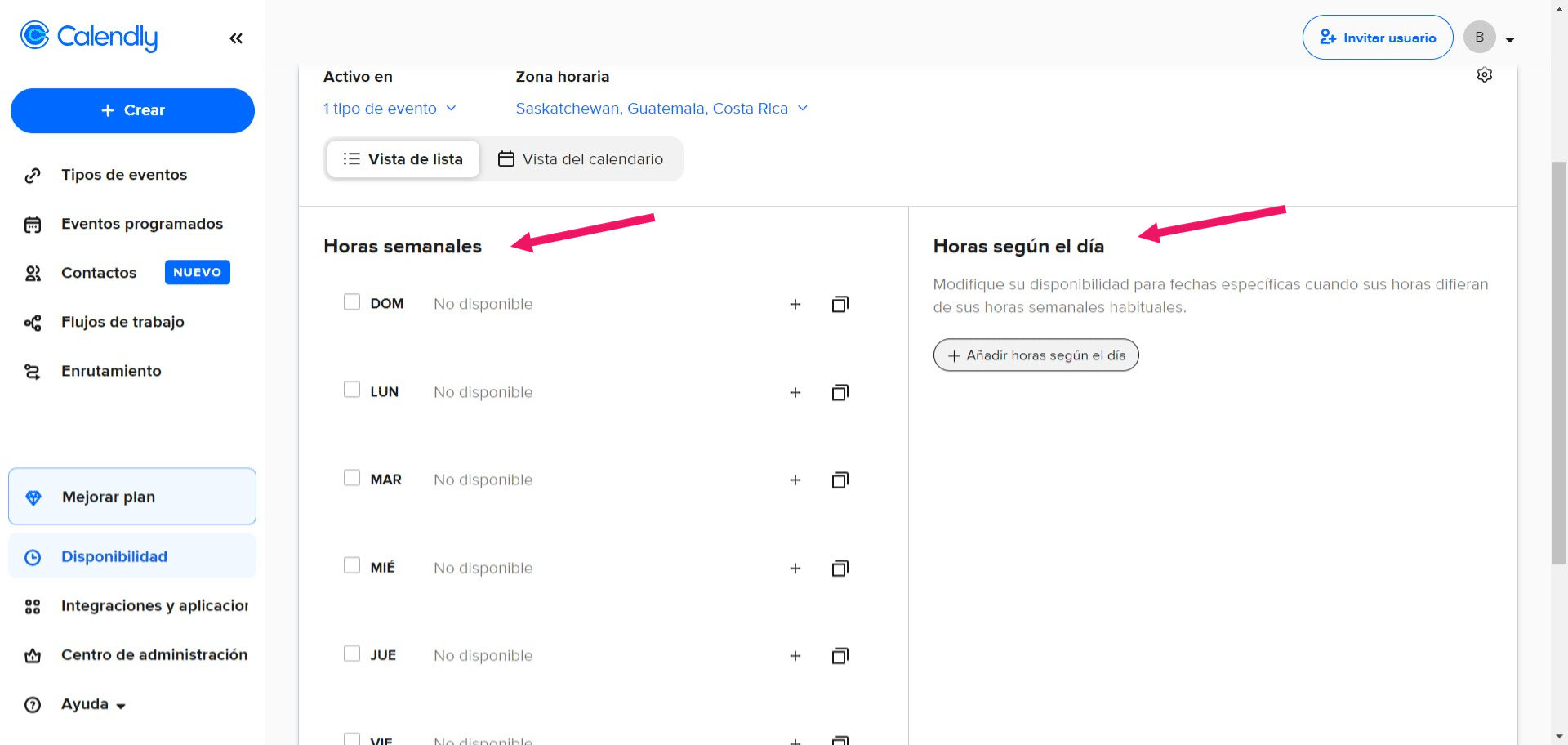
Como se indicó, en nuestro ejemplo lo realizamos por día. Por lo tanto, seleccione la fecha específica y luego haga clic en "Incluir horas". Con el botón "+", puede agregar horarios y modificarlos a su gusto.
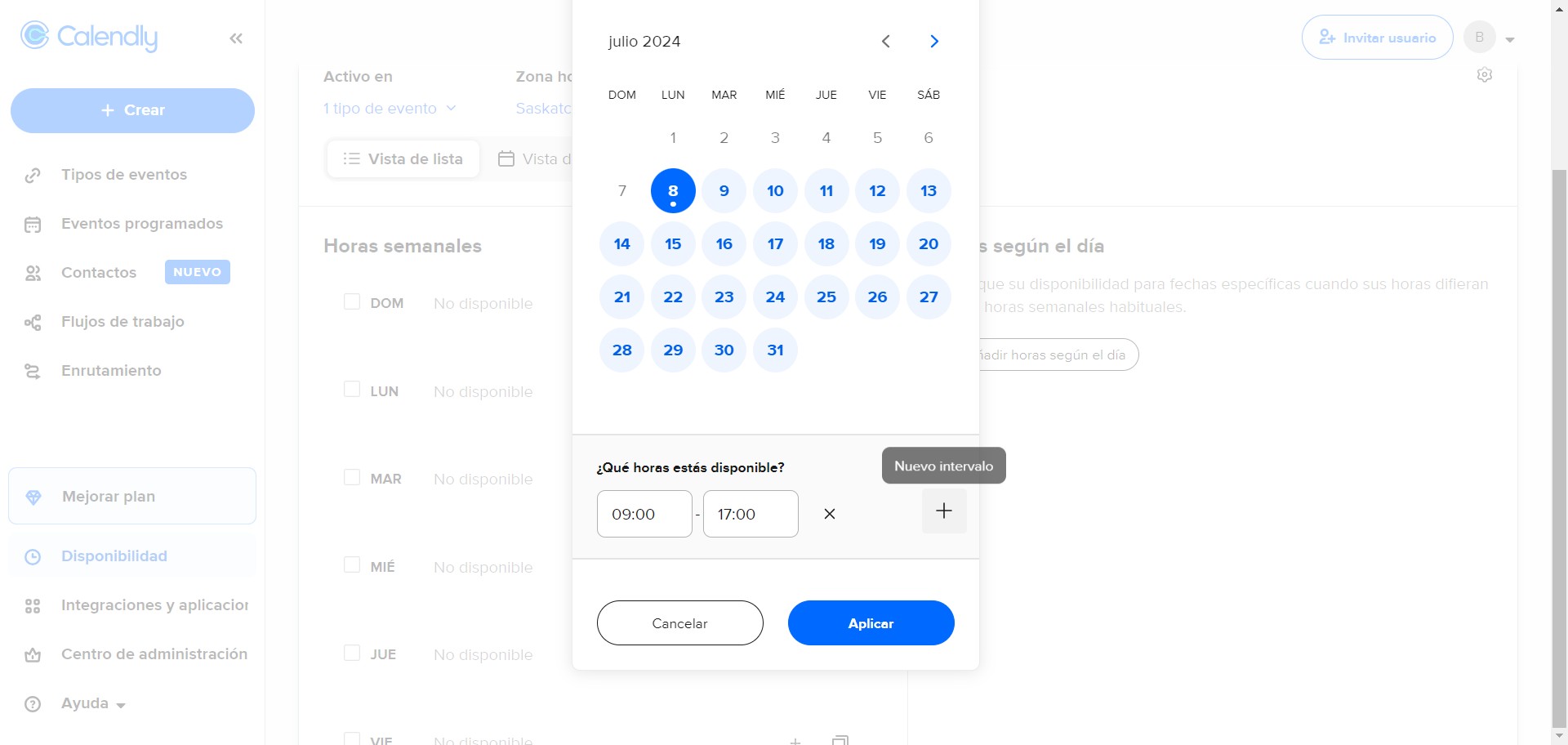
Una vez incluidos los horarios, dar click en "Aplicar".
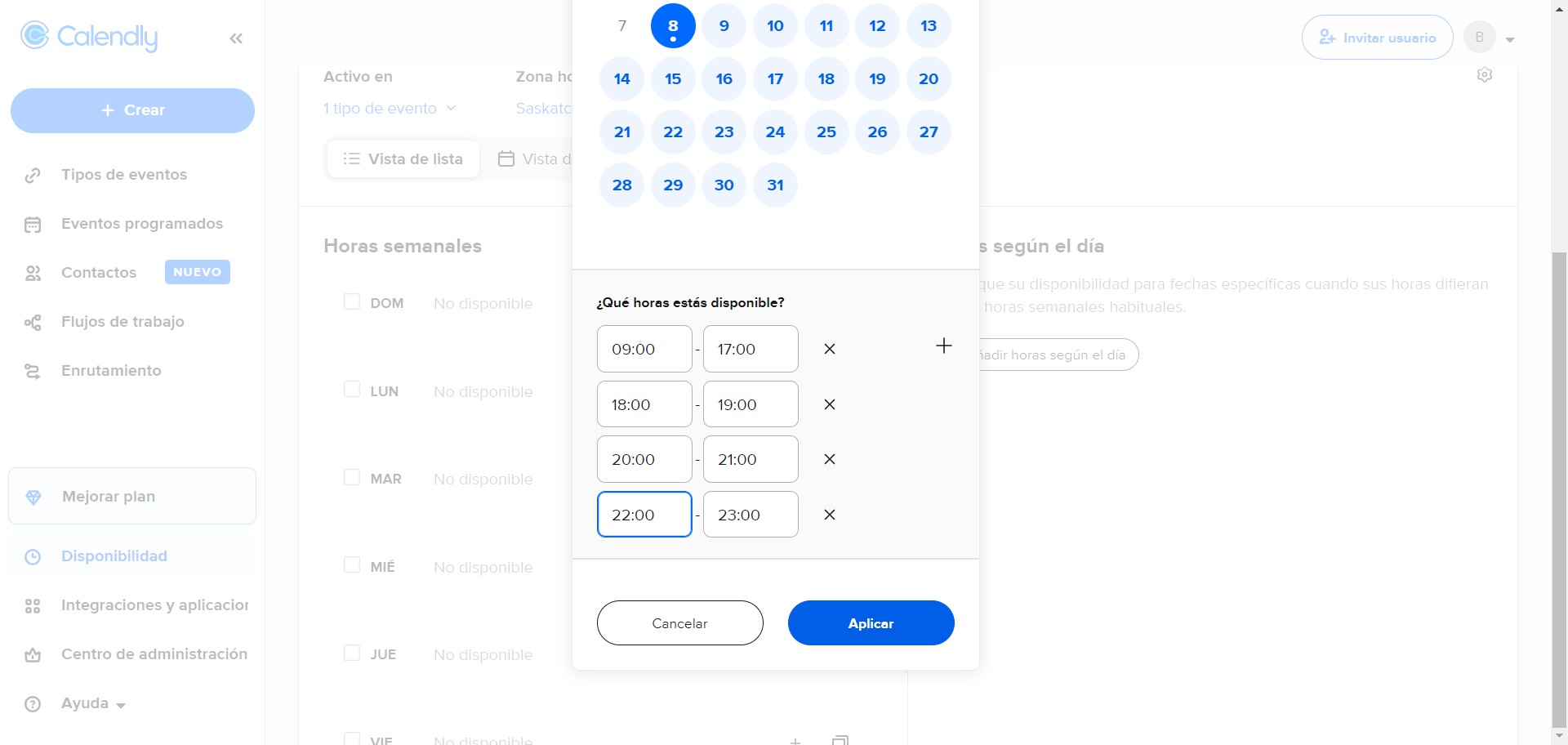
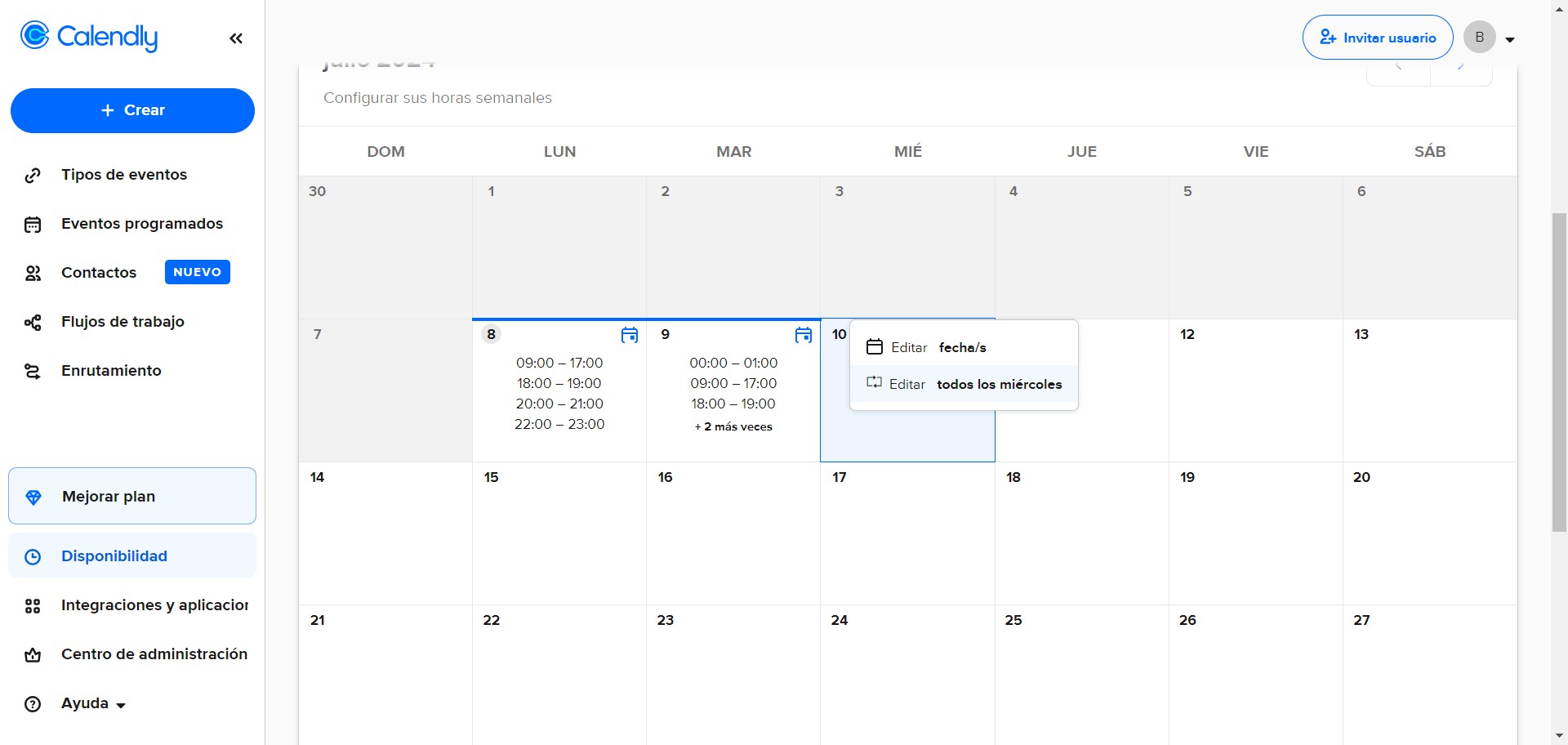
Si hace click en "Vista del calendario", se visualiza la información que usted ha incluido de manera actualizada.
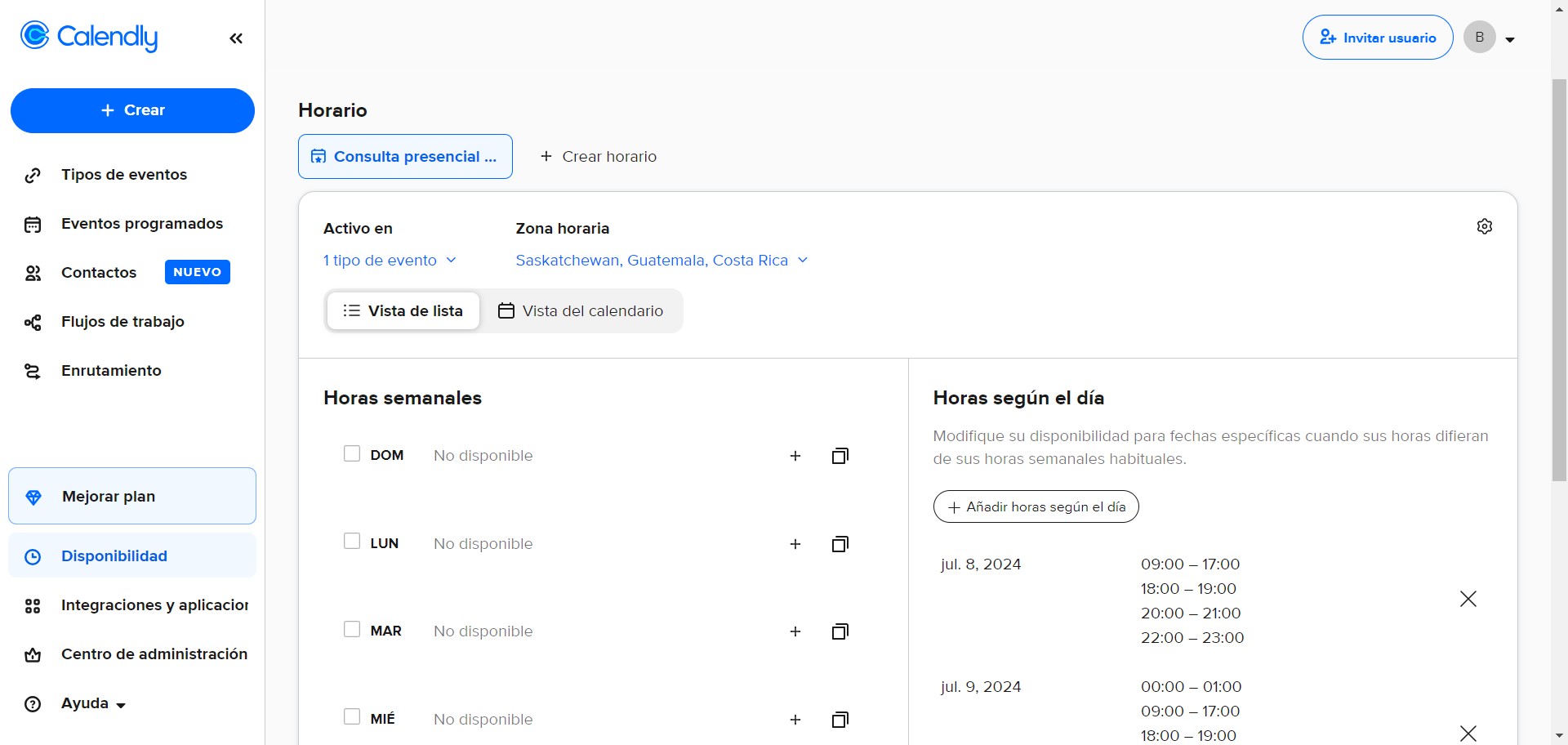
Adicionalmente, desde este apartado también puede incluir información por días o bien hacer que se muestre el mismo horario todos los días, usando el botón "Todos los días".
Y de esta manera, todos los miércoles —que es el día del ejemplo— se visualizará el mismo horario para dicho día durante el mes.
Una vez que incluya y guarde la información en Calendly sobre sus horarios de consultas, se actualizará de manera automática en la agenda que se muestra en Juriside. Para verla, puede ingresar a su perfil de Juriside, hacer clic en "Calendario", y luego, en la parte de "Sincronización", se desplegará el calendario con los horarios e información incluidos por usted en Calendly.
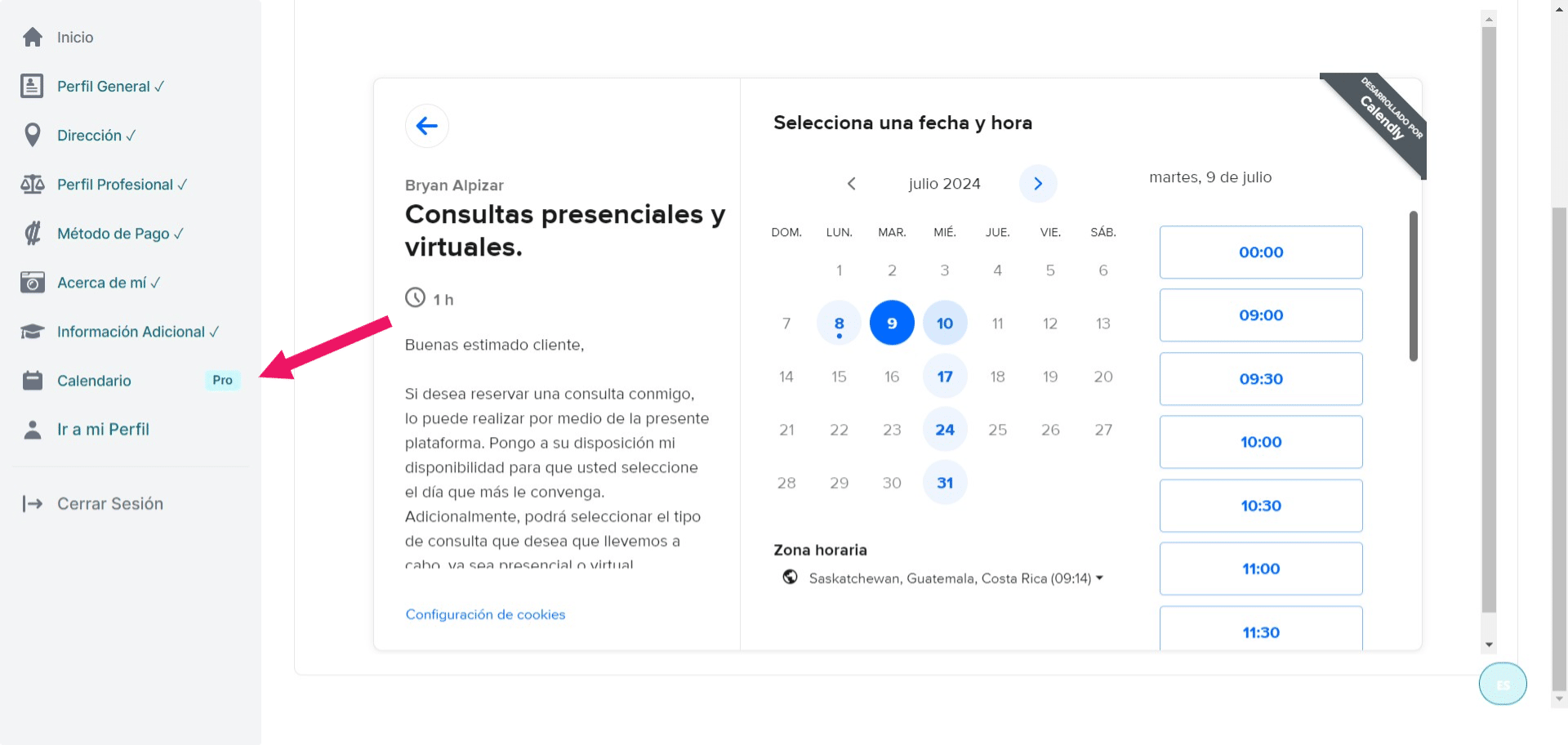
¡Felicidades! Ahora sus clientes pueden agendar y contactarlo de una manera más simple, con unos pocos pasos. A unos clics de distancia únicamente.