

Registro de cuenta en Calendly.
Al dar click en "Iniciar sesión con Calendly" desde nuestra plataforma, este botón lo redireccionará al centro de registro de Calendly.
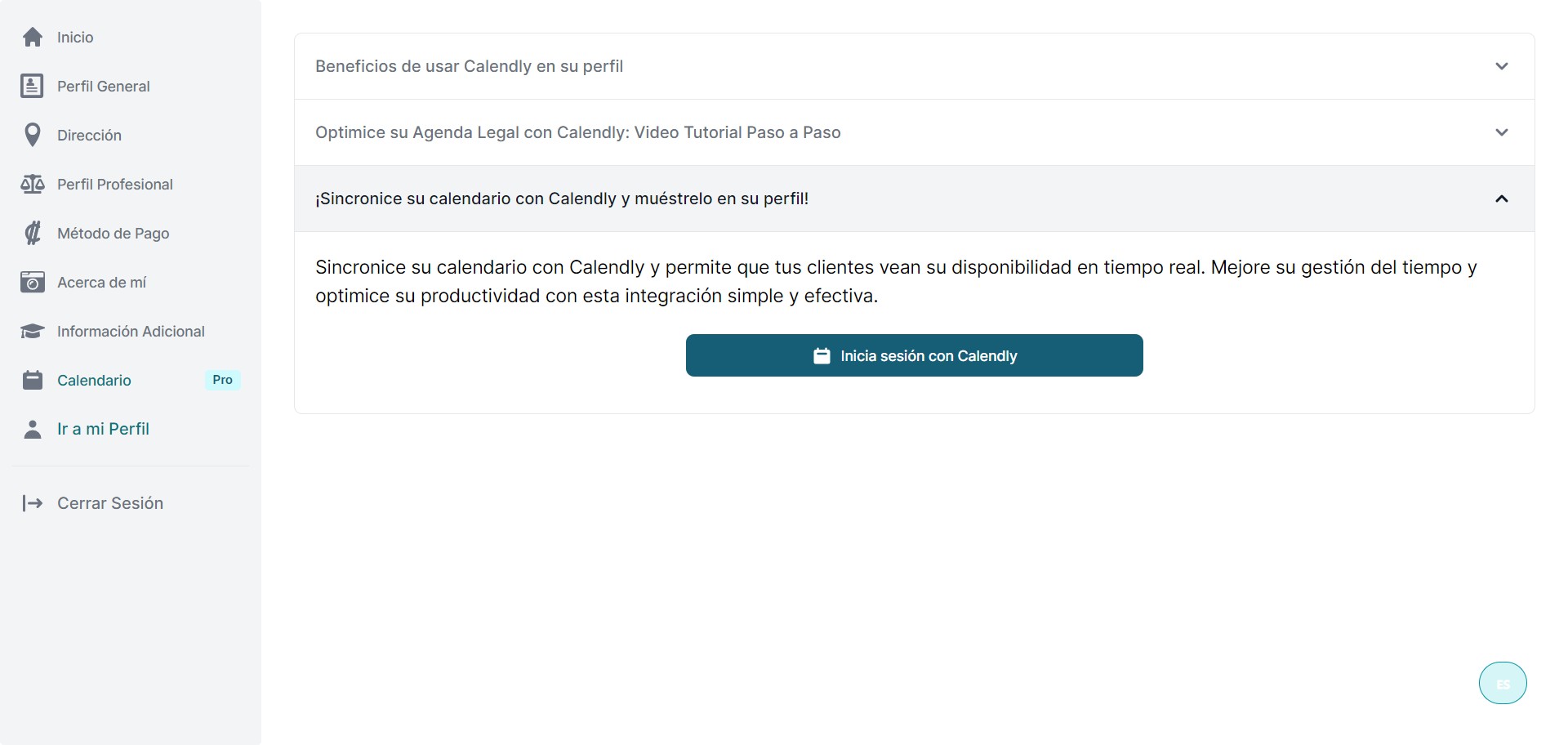
Es importante indicar que usted puede ingresar directamente a https://calendly.com/es/login o hacerlo a través de nuestra plataforma mediante la sincronización de calendario que se mencionó anteriormente.
Click on "Sign up"
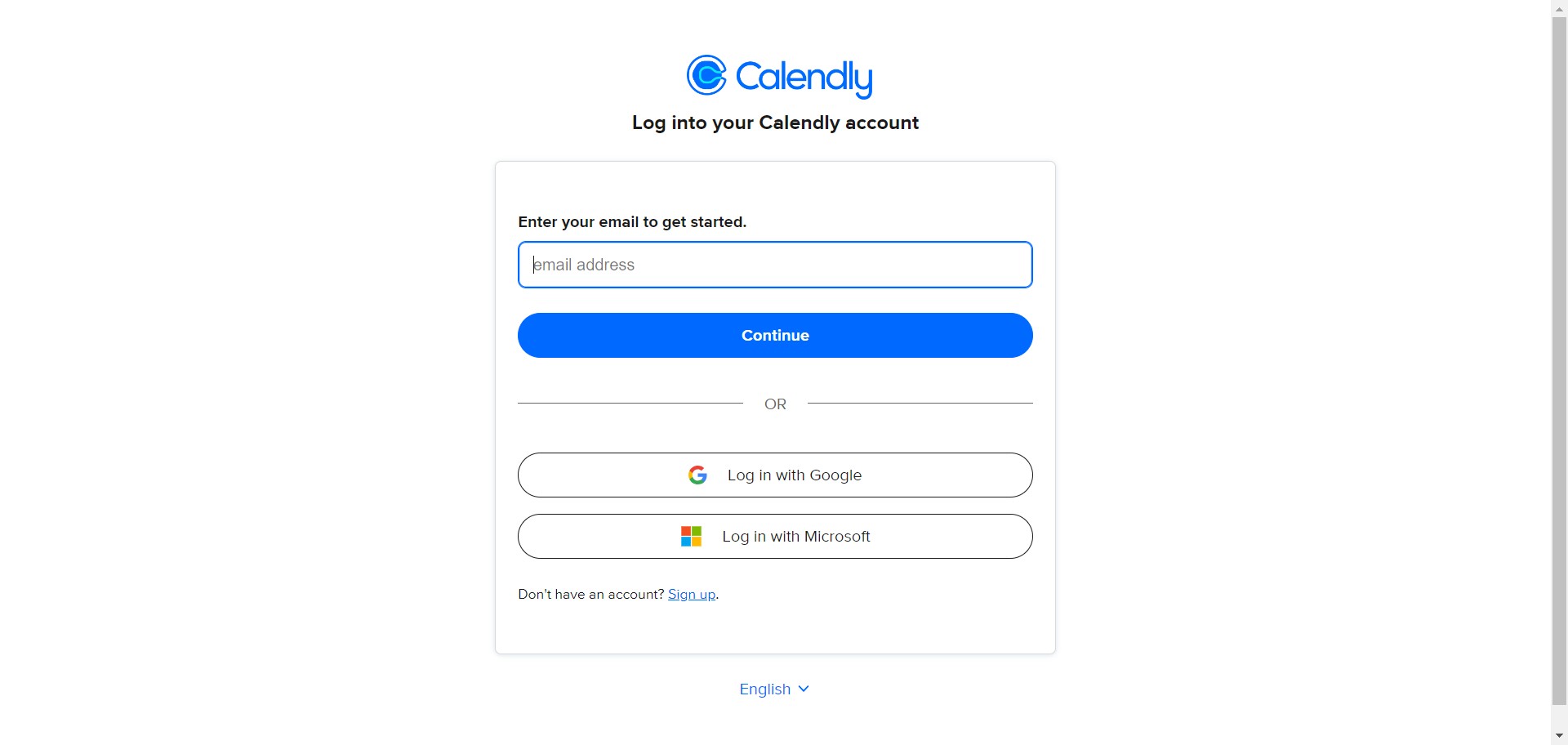
En nuestra explicación, lo realizamos con Microsoft; sin embargo, como se indicó, usted puede hacerlo de la manera que mejor se adapte a sus necesidades, de acuerdo con los métodos que ofrece Calendly.

Siga los pasos que le solicita Calendly, según el tipo de registro que haya seleccionado.
¡Felicidades! Ahora cuenta con Calendly.
La plataforma es muy robusta; como se indica, no es propiedad de Juriside. Por lo tanto, al ser un servicio externo, lo invitamos a explorar y aprender cómo sacar el máximo provecho de todas las funcionalidades que ofrece.
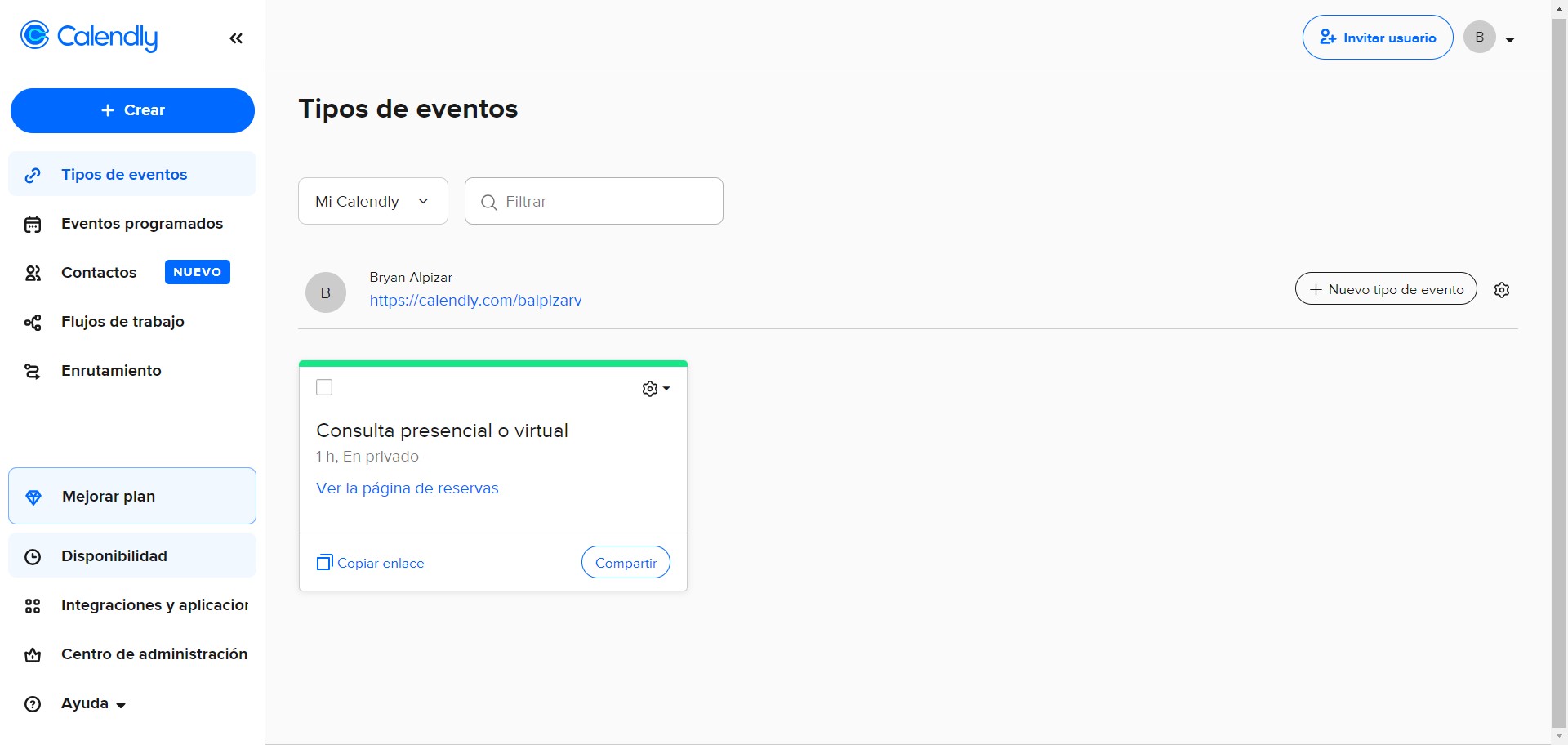
Al ingresar por primera vez a Calendly, comenzará con un perfil gratuito de manera ilimitada, que es bastante completo para la función que necesita en Juriside. Sin embargo, si le agrada el servicio y desea explorar aún más, la plataforma de Calendly ofrece planes de pago. Si decide adquirir uno de estos planes, recuerde que el cobro lo realiza la compañía de Calendly y no Juriside; por lo tanto, no tenemos ningún vínculo económico ni injerencia en la gestión de los pagos a Calendly.
Una vez sincronizado, podrá visualizar la disponibilidad desde su perfil en "Juriside" y acceder a su perfil en Calendly para actualizar o compartir otra información. Para hacerlo, haga click en "Desarrollado por Calendly".
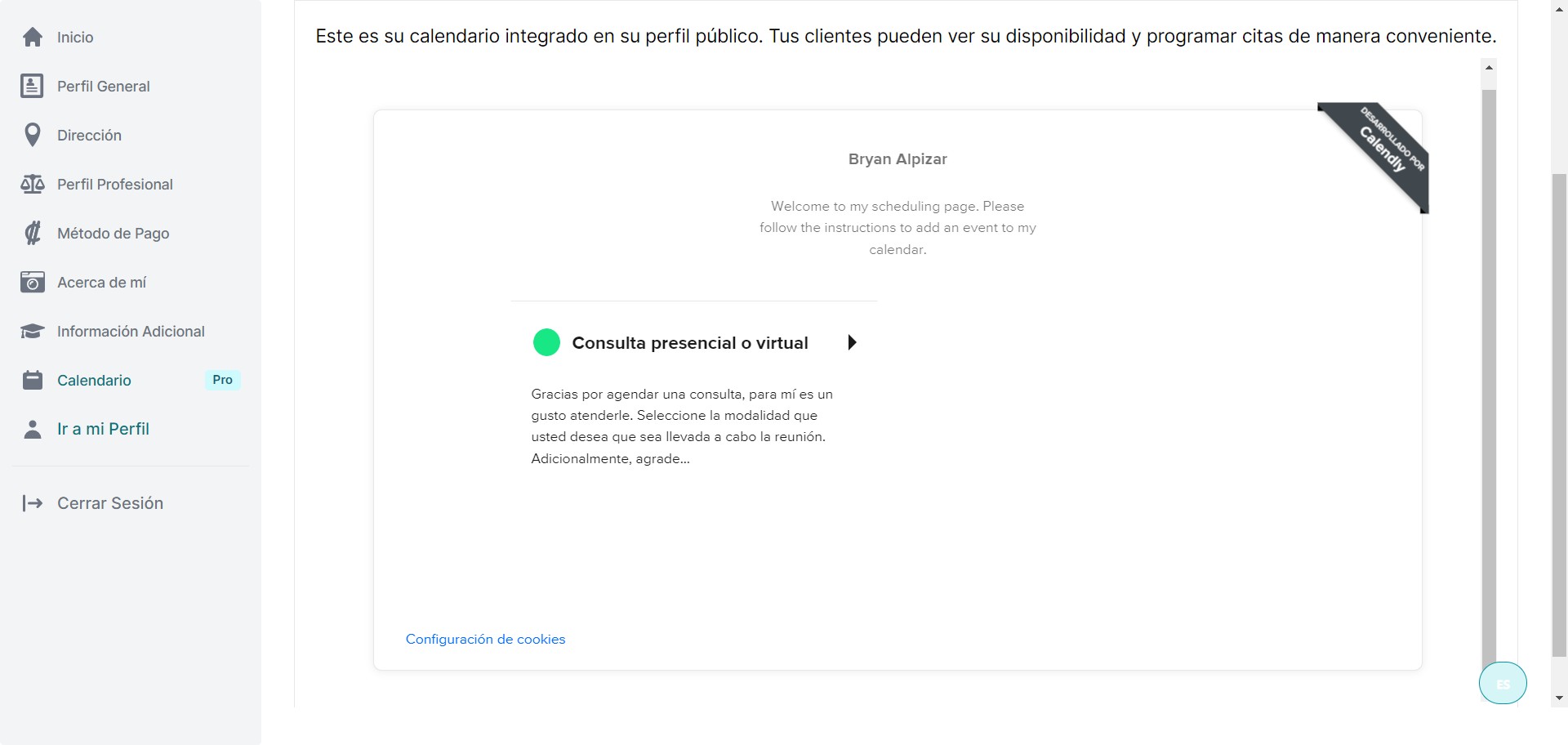
Click en "Mi cuenta"

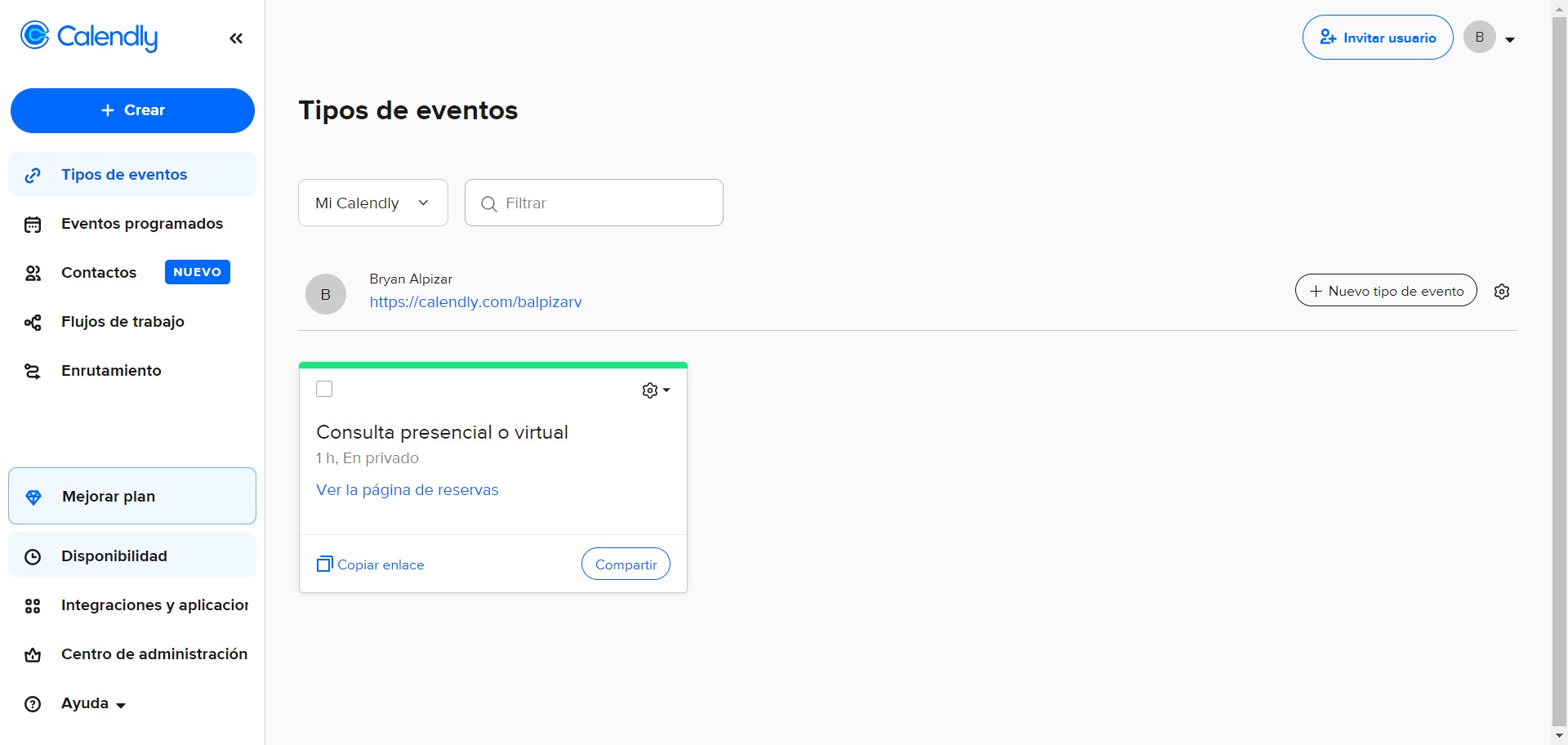
Y de inmediato entrará a su perfil de Calendly. En la sección "Disponibilidad" podrá modificar, incluir y actualizar la información de sus consultas y agenda virtual.
Para aprender a incluir citas o disponibilidad en Calendly, lo invitamos a visitar el centro de ayuda en Juriside e ingresar al apartado "Uso de Calendly".